
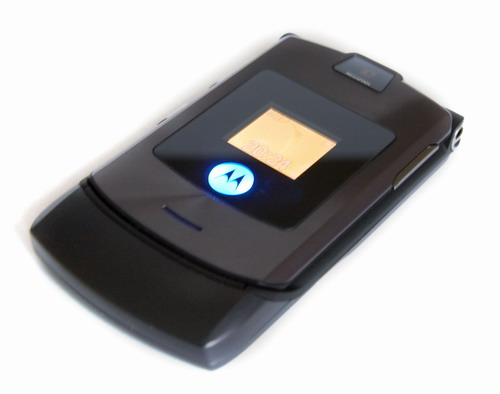
A: Для прошивки телефона нам понадобится следующее: 1. Рекомендуется также почитать отзывы пользователей о той или иной.
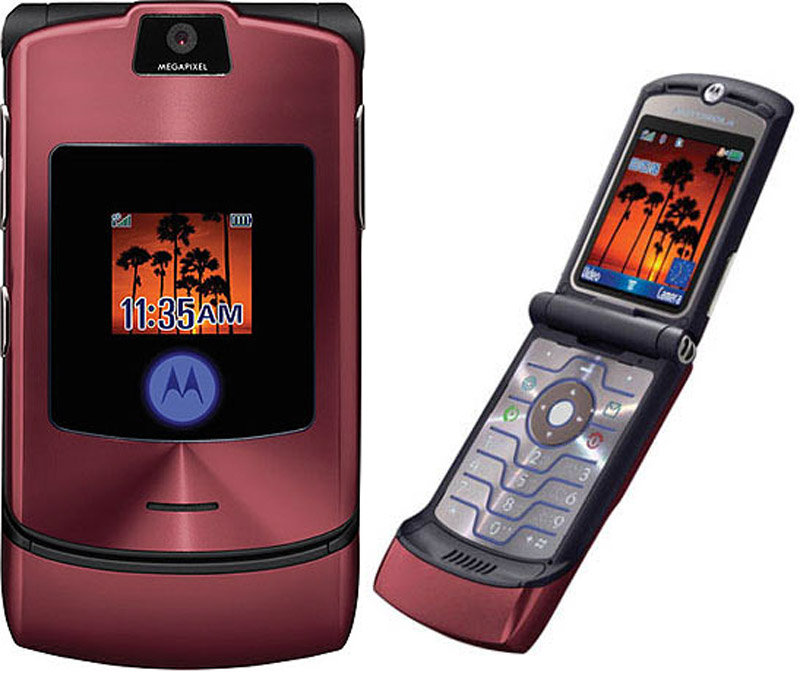
V3i.UG.iTunes.L.book Page 1 Thursday, June 22, 2006 10:31 AM HELLOMOTO Представляем новый мобильный телефон стандарта GSM MOTORAZR V3i. 1 V3i.UG.iTunes.L.book Page 2 Thursday, June 22, 2006 10:31 AM 2 V3i.UG.iTunes.L.book Page 3 Thursday, June 22, 2006 10:31 AM 2 1 3 4 3 V3i.UG.iTunes.L.book Page 4 Thursday, June 22, 2006 10:31 AM www.hellomoto.com Некоторые функции мобильного телефона зависят от возможностей и настроек сети конкретного оператора мобильной связи. Кроме того, ряд функций может быть отключён оператором мобильной связи, а действие определенных функций может быть ограничено сетевыми настройками оператора мобильной связи. По вопросам доступности и использования конкретных функций обращайтесь к оператору мобильной связи. Все описания функций, возможностей и других технических характеристик, а также сведения, содержащиеся в руководстве пользователя, приведены на основании последних доступных данных и считаются достоверными на момент публикации. Компания Motorola оставляет за собой право на изменение любых сведений и технических данных без предварительного уведомления и каких-либо обязательств со своей стороны. 4 Товарный знак MOTOROLA и эмблема со стилизованным символом M зарегистрированы в Патентном ведомстве США. Товарные знаки Bluetooth являются собственностью их владельца и используются компанией Motorola, Inc. по лицензии. Java и остальные товарные знаки, основанные на Java, являются товарными знаками или зарегистрированными товарными знаками компании Sun Microsystems, Inc. в США и других странах. iTunes является товарным знаком компании Apple Computer, Inc., зарегистрированным в США и других странах. Все остальные товарные знаки являются собственностью их владельцев. © Motorola, Inc., 2005. Внимание! Внесение каких-либо изменений в конструкцию мобильного телефона без специального их утверждения компанией Motorola лишают владельца оборудования права на его эксплуатацию. V3i.UG.iTunes.L.book Page 5 Thursday, June 22, 2006 10:31 AM Предупреждение об авторских правах на программное обеспечение Описанные в данном руководстве продукты компании Motorola могут включать хранящееся в полупроводниковой памяти или на других носителях программное обеспечение, защищенное авторскими правами компании Motorola и независимых производителей. Законодательство Соединенных Штатов Америки и других стран защищает исключительные права компании Motorola и независимых производителей программного обеспечения на распространение и воспроизведение, а также другие права на программное обеспечение, охраняемое законодательством об авторском праве. Соответственно, изменение, инженерный анализ, распространение или воспроизведение любого защищенного авторскими правами программного обеспечения, использующегося в продуктах компании Motorola, запрещено в степени, определенной законодательством. Кроме того, приобретение продуктов компании Motorola не означает получения напрямую, косвенно или иным путем лицензии на авторские права, патенты или заявки на патент компании Motorola или независимых производителей программного обеспечения, за исключением обычной, неисключительной, безвозмездной лицензии на использование, предоставляемой в соответствии с законодательством при приобретении продукта. Хотя спецификация и наборы функций могут быть изменены без предварительного уведомления, компания Motorola делает все возможное для регулярного обновления руководств пользователя и поддержания информации о продукте в актуальном состоянии. Однако если эта версия руководства 5 V3i.UG.iTunes.L.book Page 6 Thursday, June 22, 2006 10:31 AM пользователя не отражает основные функции соответствующего продукта, сообщите об этом в компанию Motorola. Последние версии руководств также размещаются в разделе для потребителей на веб-узле компании Motorola по адресу http://www.motorola.com. 6 V3i.UG.iTunes.L.book Page 7 Thursday, June 22, 2006 10:31 AM Coдepжание Структура меню . . . . . . . . 9 Техника безопасности . . 11 Эксплуатация и уход . . . 22 Соответствие нормативам ЕС . . . . . . . . 23 Сведения об утилизации . . . . . . . . . . . 25 Основные сведения . . . . 26 Об этом руководстве . 26 SIM-карта . . . . . . . . . . . 27 Аккумулятор . . . . . . . . 27 Включение и выключение . . . . . . . . . 30 Выполнение вызова . . 31 Ответ на вызов . . . . . . . 31 Сохранение номера телефона в справочнике . . . . . . . . Набор сохраненного телефонного номера . Поиск в справочнике . Собственный номер . . Основные преимущества . . . . . . . . Режим «В самолете» . . Карта памяти . . . . . . . . Голосовые команды . . Фотографии . . . . . . . . . Видеозаписи . . . . . . . . Мультимедийные сообщения . . . . . . . . . . 32 32 33 33 34 34 34 38 40 43 47 Беспроводное соединение Bluetooth®. . . . . . . . . . . Основные функции . . . . Дисплей . . . . . . . . . . . . Ввод текста . . . . . . . . . Громкость . . . . . . . . . . Клавиша перемещения . . . . . . . Интеллектуальная клавиша . . . . . . . . . . . . Внешний дисплей . . . . Громкоговоритель . . . Коды и пароли . . . . . . Блокирование и разблокирование телефона . . . . . . . . . . . 50 57 57 62 66 66 67 67 68 69 70 Coдepжание 7 V3i.UG.iTunes.L.book Page 8 Thursday, June 22, 2006 10:31 AM Настройка . . . . . . . . . . . 71 Тип звонка . . . . . . . . . . 71 Дата и время . . . . . . . . 72 Фон . . . . . . . . . . . . . . . . 73 Заставка . . . . . . . . . . . . 73 Темы . . . . . . . . . . . . . . . 74 Внешний вид экрана . . 75 Параметры ответа . . . . 76 Вызовы . . . . . . . . . . . . . . 77 Отключение оповещения о вызове . . . . . . . . . . . 77 Последние вызовы . . . 77 Повторный набор . . . . 79 Звонок по номеру пропущенного вызова . . . . . . . . . . . . . 79 Блокнот . . . . . . . . . . . . 80 Удержание вызова или отключение микрофона . . . . . . . . . 80 Ожидание вызова . . . . 81 8 Coдepжание Определитель номера . . . . . . . . . . . . . 81 Экстренные вызовы . . 82 Международная связь . . . . . . . . . . . . . . 82 Набор в одно касание . . . . . . . . . . . . 83 Голосовая почта . . . . . 83 Другие функции . . . . . . . 85 Дополнительные функции вызова . . . . . 85 Справочник . . . . . . . . . 88 Сообщения . . . . . . . . . 94 Обмен мгновенными сообщениями . . . . . . . 97 Разговор . . . . . . . . . . . 98 Индивидуальные настройки . . . . . . . . . . 99 Счетчик времени и стоимости вызовов . 103 Гарнитура . . . . . . . . . 104 Факсимильные вызовы и сеансы передачи данных. . . . . . . . . . . . . 106 Сеть . . . . . . . . . . . . . . . 107 Личный органайзер . . 107 Безопасность . . . . . . . 111 Развлечения и игры . . 112 Данные SAR . . . . . . . . . 114 Информация ВОЗ . . . . 117 Алфавитный указатель . . . . . . . . . . . 118 V3i.UG.iTunes.L.book Page 9 Thursday, June 22, 2006 10:31 AM Структура меню Главное меню n Справочник s Последние вызовы • • • • • • • Входящие вызовы Исходящие вызовы Блокнот (последн. номер) Таймеры вызова Стоимость вызова * Время перед. данных Объем перед. данных E Q б Bluetooth-соединение Игры и приложения Настройки Интернет • Запуск WAP-браузера • Сетевые метки • Сохран. страницы • Журнал истории • Ввести адрес URL • Настр. WAP-браузера • WEB-сессии Мультимедиа • Темы • Фотокамера • Картинки • Мелодии • Видео-клипы • Видеокамера Й e Сообщения • Создать сообщение • Входящие • Шаблоны MMS сообщ. • Быстрые заметки • Голосовая почта • Email сообщения • Исходящие сообщ. • Черновые сообщения • WAP сообщения * • Информ. сообщения * h Инструменты • Приложения SIM-карты * • Калькулятор • Ежедневник • Метки • Диктофон • Будильник • Службы вызовов • Фиксированный набор • Вызов служб * • Быстрый набор • IM сообщения * • Чат * Параметры • (см. сл. стр.) w Это стандартная структура главного меню. В некоторых телефонах структура меню может отличаться от представленной в этом документе. * дополнительные функции Структура меню 9 V3i.UG.iTunes.L.book Page 10 Thursday, June 22, 2006 10:31 AM Меню параметров l Личные настройки • • • • • • • • Параметры экрана Главное меню Настр. голос. набора Оболочка экрана Приветствие Фон дисплея Заставка дисплея Быстрый набор Z t L H Стили оповещений • Стиль • Настройка стиля Подключение • USB синхронизация • Bluetooth-соединение • SyncML cинхронизация Переадресация • Голосовые вызовы • Факс-вызовы • Передача данных • Отменить всё • Статус переадресации Настройка вызовов • Префикс набора номера • Таймер вызова • Настр. стоимости вызова * • Показывать мой номер • Разговор и факс • Варианты ответа • Ожидание вызова Основная настройка • Время и дата • Набор в 1 касание • Активность дисплея • Подсветка дисплея • Прокрутка • Язык меню • Яркость дисплея • Устан. DTMF режима • Сброс до завод. устан. • Сброс всех данных Состояние телефона • Мои телефон. номера • Сведения о кредите / Доступный кредит * • Активная линия * • Состояние батареи • Обновление ПО * • Устройства хранения • Языки голос. выз. • Сведения о телеф. Телефонная гарнитура • Автоответ через • Голосовой набор Настройка для авто • Автоответ через • Активиз. гарнитуры • Задержка выкл. • Время зарядки % j Режим Авиа • Режим Авиа • Указание при запуске Сеть оператора • Новая сеть • Настройка сети • Доступные сети • Мой список сетей • Cигнал регистрации • Сигнал соединения • Сигнал сброса Защита телефона • Блокировка телефона • Блокировка приложения • Фиксированный набор • Блокировка вызова * • PIN-код SIM-карты • Новые пароли • Управл. сертификатами Средства Java • Система Java • Удалить все приложения • Функция вибро • Функция звука • Функция приоритета * • Функция подстветки • Уст. прилож. по умолчанию * • DNS IP * m u c S J U * дополнительные функции 10 Структура меню V3i.UG.iTunes.L.book Page 11 Thursday, June 22, 2006 10:31 AM Техника безопасности и общая информация Техника безопасности ВАЖНАЯ ИНФОРМАЦИЯ ПО БЕЗОПАСНОМУ И ЭФФЕКТИВНОМУ ИСПОЛЬЗОВАНИЮ ПРОДУКТА. ОЗНАКОМЬТЕСЬ С ДАННОЙ ИНФОРМАЦИЕЙ ПЕРЕД ИСПОЛЬЗОВАНИЕМ ВАШЕГО ТЕЛЕФОНА.1 Телефон Motorola разработан в соответствии с нормативными требованиями по влиянию РЧ на человека, принятыми в Вашей стране. Воздействие радиочастотной (РЧ) энергии Ваш телефон снабжен приемником и передатчиком. Будучи включенным, он принимает и передает радиочастотную (РЧ) энергию. Во время разговора по телефону система обработки соединения контролирует уровень мощности, на котором телефон осуществляет передачу. Меры предосторожности при эксплуатации Для оптимальной работы телефона и обеспечения допустимого уровня влияния РЧ на человека, предусмотренного соответствующими стандартами, всегда соблюдайте следующие правила. Внешняя антенна Если телефон имеет внешнюю антенну, используйте только прилагающуюся антенну или антенну, рекомендованную компанией Motorola. Использование неразрешенных антенн, модификаций или Техника безопасности 11 V3i.UG.iTunes.L.book Page 12 Thursday, June 22, 2006 10:31 AM приспособлений может стать причиной повреждения телефона и/или привести к превышению местных нормативных требований по допустимой мощности. НЕ касайтесь внешней антенны при ПОЛЬЗОВАНИИ телефоном. Это может ухудшить качество связи и привести к превышению необходимого для работы телефона уровня мощности передачи. уровню влияния РЧ при обеспечении голосовой связи. Использование принадлежностей, не разрешенных компанией Motorola, может привести к превышению норм воздействия РЧ излучения телефона. Если Вы не используете вышеупомянутые разрешенные или поставляемые компанией Motorola принадлежности для ношения, и не используете телефон в обычном положении, следите, чтобы телефон и его антенна при передаче находились на расстоянии не менее 2,5 сантиметров от кожного покрова. Эксплуатация телефона Разговаривая по телефону, держите его так, как будто это обычный проводной аппарат. Ношение телефона: голосовая связь При ношении телефона при необходимости всегда пользуйтесь поставляемыми или разрешенными компанией Motorola клипсами, держателями, футлярами, чехлами или ремешками для этого телефона, чтобы соблюсти требования по допустимому 12 Техника безопасности Работа с данными При использовании любой функции в телефоне по работе с данными (с помощью или без помощи вспомогательного кабеля) следите, чтобы телефон и его антенна располагались на расстоянии не менее 2,5 сантиметров от кожного покрова. V3i.UG.iTunes.L.book Page 13 Thursday, June 22, 2006 10:31 AM Рекомендованные принадлежности Использование принадлежностей, не разрешенных компанией Motorola, включая, но не ограничиваясь этим, аккумуляторы, антенны и откидные крышки, может привести к превышению норм воздействия РЧ мощности телефона. Список рекомендуемых принадлежностей Motorola помещен на сайте www.motorola.com. Забележка: Данное устройство соответствует требованиям части 15 правил Федеральной комиссии по связи (FCC). Эксплуатация осуществляется в соответствии с указанными ниже условиями: (1) данное устройство не может вызывать помехи и (2) данное устройство должно воспринимать любые помехи, включая помехи, нежелательные для нормальной работы устройства. Радиочастотные помехи/ совместимость Забележка: Практически все электронные устройства подвержены влиянию радиочастотных помех от внешних источников, если они недостаточно защищены, содержат конструктивные недостатки или неправильно настроены для работы с РЧ. В некоторых случаях Ваш телефон может вызвать радиопомехи. Производственные помещения Отключайте телефон во всех помещениях, где имеются таблички с соответствующими надписями. К таким помещениям относятся больницы или оздоровительные учреждения, которые могут использовать оборудование, чувствительное к внешнему радиоизлучению. Техника безопасности 13 V3i.UG.iTunes.L.book Page 14 Thursday, June 22, 2006 10:31 AM Самолет Всегда отключайте беспроводное устройство по требованию экипажа. Если устройство имеет специальный режим для работы во время авиаперелета или подобные функции, проконсультируйтесь с экипажем на предмет возможности использования устройства в полете. Если устройство имеет функцию автоматического включения, отключите эту опцию до подъема на борт самолета или до попадания в зону, где использование беспроводных устройств запрещено. Люди с подключенным кардиостимулятором должны: • ВСЕГДА держать ВКЛЮЧЕННЫЙ телефон на расстоянии более 15 сантиметров от кардиостимулятора. • НЕ носить телефон в нагрудном кармане. • При разговоре по телефону держать его у уха с противоположной от кардиостимулятора стороны, чтобы свести к минимуму возможное воздействие. • Немедленно ОТКЛЮЧИТЬ телефон, если есть подозрение, что он создает помехи кардиостимулятору. Медицинские устройства Кардиостимуляторы Производители кардиостимуляторов рекомендуют держать телефон на расстоянии не менее 15 сантиметров от кардиостимулятора. 14 Техника безопасности V3i.UG.iTunes.L.book Page 15 Thursday, June 22, 2006 10:31 AM Слуховой аппарат Некоторые цифровые беспроводные телефоны могут оказывать влияние на слуховые аппараты. В подобной ситуации Вы можете обратиться к производителю слухового аппарата, чтобы обсудить возможные альтернативные варианты. Использование во время вождения автомобиля Проверьте, разрешено ли использование телефонов во время вождения в соответствии с местными законами и нормативными актами. Всегда соблюдайте эти предписания. При использовании телефона во время вождения, пожалуйста, соблюдайте следующие рекомендации: • Сосредоточьте все Ваше внимание на процессе вождения и дорожной обстановке. Использование телефона может быть отвлекающим фактором в определенной обстановке. Прекратите разговор, если Вы не можете сосредоточить внимание на процессе вождения. • Применяйте гарнитуру для громкоговорящей связи (гарнитуру handsfree), если она имеется. Техника безопасности Прочие медицинские устройства Если Вы пользуетесь другими персональными медицинскими устройствами, обратитесь к их производителю, чтобы определить степень их защищенности от радиоизлучения. Возможно, лечащий врач может помочь Вам в получении информации такого рода. 15 V3i.UG.iTunes.L.book Page 16 Thursday, June 22, 2006 10:31 AM • Если дорожная обстановка требует, сверните с дороги и остановитесь, прежде чем позвонить или ответить на вызов. Некоторые рекомендации по соблюдению безопасного вождения можно найти в разделе «Меры предосторожности для беспроводных телефонов» в конце этого руководства или на сайте компании Motorola: www.motorola.com/callsmart. срабатывания аппарат может быть выброшен с очень большой силой и нанести серьезную травму кому-либо из находящихся в машине. Бензозаправочные или газонаполнительные станции Соблюдайте все приведенные на предупреждающих табличках требования, касающиеся использования радиоэлектронного оборудования на бензозаправочных или газонаполнительных станциях. Отключайте свое беспроводное устройство, если этого требует уполномоченный персонал. Предупреждения по эксплуатации Для автомобилей, оснащенных воздушной подушкой безопасности Запрещается класть телефон на воздушную подушку или в области ее размещения. Подушки безопасности надуваются очень быстро и создают значительное усилие. Если телефон расположен в области размещения подушки, то в момент 16 Техника безопасности Потенциально взрывоопасная среда Отключите телефон перед тем, как войти в зону с потенциально взрывоопасной средой. Запрещается извлекать, устанавливать или заряжать аккумуляторы в такой обстановке. Искра в потенциально V3i.UG.iTunes.L.book Page 17 Thursday, June 22, 2006 10:31 AM взрывоопасной обстановке может вызвать взрыв или пожар, которые могут стать причиной телесных повреждений или даже смерти. Примечание. К потенциально взрывоопасным зонам относятся места с наличием горюче-смазочных материалов (например, под палубой корабля), приспособления для транспортировки или хранения топлива или химических веществ, помещения, в воздухе которых присутствуют химические вещества или частицы, такие как волокна, пыль или металлическая пыль. Потенциально взрывоопасные места обычно (но не всегда) оборудованы соответствующими знаками. Воспламенители и области воспламенения Чтобы предотвратить возможное воспламенение, ОТКЛЮЧИТЕ телефон, когда Вы находитесь вблизи электрических детонаторов, в местах, где возможно воспламенение, или в местах, где есть таблички с надписью «Отключите электронные устройства». Следуйте всем знакам и инструкциям. Поврежденные изделия Если телефон подвергся воздействию воды, сильным ударам или раскололся, не пытайтесь его использовать, пока специалисты авторизованного сервисного центра компании Motorola не оценят степень повреждения телефона. Не пытайтесь высушить его с помощью внешних нагревательных приборов, например, в СВЧ-печи. Техника безопасности 17 V3i.UG.iTunes.L.book Page 18 Thursday, June 22, 2006 10:31 AM Аккумуляторы и зарядные устройства Аккумуляторы могут нанести вред имуществу и/или причинить травму, например, ожог, при соприкосновении незащищенных клемм с токопроводящими материалами (например, драгоценностями, ключами, цепочками). Токопроводящие материалы могут вызвать короткое замыкание и сильно нагреться. Соблюдайте осторожность при работе с любыми заряженными аккумуляторами, особенно если кладете их в карман, сумку или футляр, в которых находятся металлические предметы. Используйте только оригинальные аккумуляторы и зарядные устройства с маркировкой Motorola Original™. Внимание! Чтобы исключить риск получения травмы, не осуществляйте утилизацию аккумуляторов посредством сжигания. На аккумуляторах или на телефоне могут быть следующие символы: Символ 032374o 032376o 032375o Описание Важная информация по технике безопасности. Нельзя сжигать использованные аккумуляторы или телефон. Аккумуляторы или телефон следует сдать на переработку в соответствии с действующими правилами. За более подробной информацией обратитесь в местный центр утилизации. 18 Техника безопасности V3i.UG.iTunes.L.book Page 19 Thursday, June 22, 2006 10:31 AM Символ 032377o Li Ion BATT 032378o Описание Запрещается выбрасывать аккумуляторы или телефон в мусорный контейнер. В телефоне используется ионно-литиевый аккумулятор. или при сильном ударе. В случае, если стекло разбилось, не прикасайтесь к нему и не пытайтесь вынуть. Не используйте телефон, пока не замените стекло в специализированном сервисном центре. Риск задохнуться Ваш телефон и его принадлежности могут содержать съемные детали, при проглатывании которых маленькие дети могут задохнуться. Держите телефон и его принадлежности вне досягаемости маленьких детей. Припадки/временное потемнение в глазах Некоторые люди подвержены эпилептическим припадкам или потемнению в глазах, если они смотрят на мерцающий свет, например, при просмотре телевизора или во время видеоигры. Эти припадки или потемнения в глазах могут случиться с людьми, даже если раньше они никогда не возникали. Если Вы подвержены таким припадкам или потемнениям в глазах или подозреваете наследственную предрасположенность к ним, проконсультируйтесь с Вашим врачом, прежде чем Вы начнете играть в Техника безопасности Стеклянные элементы Некоторые части вашего мобильного телефона могут быть изготовлены из стекла. Это стекло может разбиться при падении телефона на твердую поверхность 19 V3i.UG.iTunes.L.book Page 20 Thursday, June 22, 2006 10:31 AM видеоигры на телефоне или использовать режим, при котором возникает мерцающий свет на телефоне. (Включение режима, при котором возникает мерцающий свет, предусмотрено не на всех моделях). Родители должны контролировать детей, когда они используют видеоигры или другие функции телефона, при которых возникает мерцающий свет. Вы должны прекратить пользование телефоном и проконсультироваться с врачом, если у Вас наблюдается любой из указанных ниже симптомов: судороги, подергивания глаз или мышц, потеря сознания, непроизвольные движения или дезориентация. Чтобы уменьшить вероятность появления таких симптомов, соблюдайте следующие меры предосторожности: • Не играйте в видеоигры и не используйте режим с мерцающим светом, если Вы устали или хотите спать. • Каждый час делайте перерыв не менее чем на 15 минут. • Играйте в комнате, в которой включено все внутреннее освещение. • При игре держите экран на максимальном расстоянии от глаз. Предупреждение об использовании с высоким уровнем громкости Прослушивание музыки или голосовых сообщений с помощью наушников при максимальной громкости может вызвать ухудшение слуха. 20 Техника безопасности V3i.UG.iTunes.L.book Page 21 Thursday, June 22, 2006 10:31 AM Травмы при повторяющихся движениях Когда Вы выполняете повторяющиеся действия, например, при нажатии клавиш или вводе символов с клавиатуры, Вы можете ощущать определенный дискомфорт в кистях, предплечьях и плечах, шее или других частях тела. Чтобы свести к минимуму опасность возникновения таких проблем, как тендинит, кистевой туннельный синдром или скелетно-мышечные нарушения, руководствуйтесь следующими инструкциями: • Через каждый час игры делайте перерыв не менее чем на 15 минут. • Если Ваши кисти, запястья или предплечья устали или затекли во время игры, сделайте перерыв в игре на несколько часов. • Если Вы чувствуете боль в запястьях, кистях или предплечьях во время или после игры, прекратите игру и обратитесь за медицинской помощью. 1. Информация , приведенная в настоящем документе , заменяет общую информацию по технике безопасности в руководстве пользователя, выпущенном до 28 января 2005 г . Техника безопасности 21 V3i.UG.iTunes.L.book Page 22 Thursday, June 22, 2006 10:31 AM Эксплуатация и уход Эксплуатация и уход Чтобы обеспечить нормальную работу вашего телефона Motorola, берегите его от воздействия: любых жидкостей Берегите телефон от воды, дождя, повышенной влажности, пота и других жидкостей. высоких или низких температур Не подвергайте телефон воздействию температур ниже -10°C/14°F или выше 45°C/113°F. микроволн Не пытайтесь сушить телефон в микроволновой печи. 22 Эксплуатация и уход пыли и грязи Берегите телефон от частиц пыли, грязи, песка, пищевых продуктов и других посторонних субстанций. моющих средств Протирайте телефон только сухой мягкой салфеткой. Не используйте спирт или другие чистящие средства. падения Не роняйте телефон. V3i.UG.iTunes.L.book Page 23 Thursday, June 22, 2006 10:31 AM Заявление о соответствии директивам Европейского Союза Соответствие нормативам ЕС Компания Motorola настоящим удостоверяет, что данный продукт находится в соответствии со следующими документами: • Основными требованиями и прочими релевантными положениями Директивы 1999/5/EC • Всеми другими релевантными Директивами ЕС 0168 Номер утверждения продукта Выше показано, как выглядит типичный Номер утверждения продукта. Вы можете найти Декларацию о соответствии (ДОС) Вашего продукта Директиве 1999/5/EC (Директиве R&TTE) в Интернет по адресу www.motorola.com/rtte – чтобы найти нужную ДОС, введите в строку поиска этого Webсайта Номер утверждения с этикетки Вашего продукта. Соответствие нормативам ЕС 23 V3i.UG.iTunes.L.book Page 24 Thursday, June 22, 2006 10:31 AM Во Франции только для использования в помещениях Примечание. Если на вашем телефоне типа MQ4-4411G11 нанесен предупредительный значок, это означает, что характеристики Bluetooth телефона и уровни потребления электроэнергии Bluetooth Class 1 не позволяют использовать телефон во Франции вне помещения. Во избежание создания помех радиосигналам использование Bluetooth во Франции разрешается только в помещениях. 24 Соответствие нормативам ЕС V3i.UG.iTunes.L.book Page 25 Thursday, June 22, 2006 10:31 AM Правильная утилизация — забота об окружающей среде Сведения об утилизации Если на изделие компании Motorola нанесен указанный символ, не утилизируйте устройство вместе с бытовыми отходами. Утилизация мобильных телефонов и их аксессуаров Не утилизируйте мобильные телефоны или их электрические аксессуары, например, зарядные устройства или гарнитуры, вместе с бытовыми отходами. В некоторых странах или регионах налажена система сбора и утилизации электрических и электронных компонентов. Свяжитесь с региональными властями для получения более детальной информации. Если система сбора и утилизации не налажена, возвратите ненужные сотовые телефоны и электрические аксессуары в любой авторизованный сервисный центр компании Motorola в своем регионе. Сведения об утилизации 25 V3i.UG.iTunes.L.book Page 26 Thursday, June 22, 2006 10:31 AM Основные сведения Об этом руководстве При описании действий по нахождению в меню нужной функции в данном руководстве используется следующий синтаксис. Поиск функции. Нажмите клавишу M > s Последние вызовы > Исходящие вызовы Данный пример показывает, что в начальном меню необходимо нажать клавишу вызова меню M (при этом откроется меню), выделить и выбрать пункт s Последние вызовы, а затем выделить и выбрать пункт Исходящие вызовы. Чтобы прокрутить меню до нужной функции и выделить ее, используйте клавишу перемещения S. Нажмите 26 Основные сведения центральную часть клавиши выбора s для выбора выделенного пункта меню. Символы Таким значком обозначаются дополнительные функции, которые зависят от сети или от заказанных услуг и могут поддерживаться не во всех странах. Для получения дополнительных сведений обратитесь к оператору сотовой связи. Таким значком обозначаются функции, для использования которых необходимы дополнительные принадлежности. V3i.UG.iTunes.L.book Page 27 Thursday, June 22, 2006 10:31 AM SIM-карта На SIM-карте (Subscriber Identity Module модуль идентификации абонента) хранятся записи справочника, телефонный номер владельца SIM-карты и другие личные данные. Внимание! Не сгибайте и не царапайте SIM-карту. Не подвергайте ее воздействию статического электричества, воды и грязи. 1 Если необходимо, нажмите на защелку крышки отсека аккумулятора и снимите эту крышку. 2 Держите SIM-карту так, чтобы срезанный угол находился внизу слева, а золотистая пластина была обращена вниз. Вставьте SIM-карту в предназначенное для нее углубление под металлической защелкой, как показано на рисунке. Аккумулятор Советы по использованию аккумулятора Время работы телефона от аккумулятора зависит от сети, уровня сигнала, Основные сведения 27 V3i.UG.iTunes.L.book Page 28 Thursday, June 22, 2006 10:31 AM температуры, а также используемых функций и дополнительных принадлежностей. • Всегда используйте аккумуляторы и зарядные устройства Motorola Original. Гарантийными условиями не предусмотрено возмещение ущерба, который возник вследствие применения аккумуляторов и/или зарядных устройств, произведенных другими компаниями. • Новые аккумуляторы или аккумуляторы, хранившиеся в течение длительного времени, могут заряжаться дольше обычного. • Заряжать аккумуляторы следует при комнатной или близкой к ней температуре. 28 Основные сведения 032375o • Хранить аккумулятор необходимо в разряженном состоянии в прохладном, темном и сухом месте. • Избегайте воздействия на аккумуляторы температур ниже -10°C или выше 45°C. Выходя из автомобиля, всегда берите телефон с собой. • По мере использования характеристики аккумулятора постепенно ухудшаются, а время зарядки аккумулятора увеличивается. Если время работы телефона от аккумулятора уменьшилось, возможно, следует приобрести новый аккумулятор. Старый аккумулятор можно сдать в ближайший центр утилизации. Внимание! Не бросайте аккумулятор в огонь - он может взорваться. V3i.UG.iTunes.L.book Page 29 Thursday, June 22, 2006 10:31 AM Перед началом использования телефона ознакомьтесь со сведениями по технике безопасности при обращении с аккумулятором в разделе «Техника безопасности и общая информация» этого руководства. 3. Установка аккумулятора 1. 4. Зарядка аккумулятора 2. Новые аккумуляторы заряжены не полностью. Откройте защитную Основные сведения 29 V3i.UG.iTunes.L.book Page 30 Thursday, June 22, 2006 10:31 AM крышку и подключите к телефону портативное зарядное устройство, как показано на рисунке. Вставьте вилку зарядного устройства в электрическую розетку. Прежде чем начнется зарядка аккумулятора, может пройти несколько секунд. Во время зарядки на телефоне горит индикатор зарядки аккумулятора. По завершении зарядки на дисплее появится сообщение Зарядка окончена. Совет. Для аккумуляторов, используемых в этом телефоне, избыточная зарядка не страшна. Максимальная емкость аккумулятора достигается после нескольких циклов полной зарядки и разрядки. Примечание. Зарядку аккумулятора также можно выполнить путем подключения мини-USB-порта телефона к USB-порту компьютера. Для этого телефон 30 Основные сведения и компьютер должны быть включены, а на компьютере должны быть установлены необходимые драйверы. Кабели и программное обеспечение драйверов поставляются отдельно в составе комплектов для передачи данных Motorola Original. Включение и выключение Внимание! При включении питания телефон может запросить PIN-код, необходимый для разблокирования SIM карты. Если неверный PIN-код будет введен три раза подряд, то SIM-карта будет заблокирована, а на дисплее появится сообщение SIM-картаБлокирован. В этом случае необходимо обратиться к оператору сотовой связи. V3i.UG.iTunes.L.book Page 31 Thursday, June 22, 2006 10:31 AM Чтобы включить телефон, нажмите клавишу O и удерживайте ее несколько секунд, пока не включится дисплей. При необходимости введите шестизначный PIN-код SIM-карты и/или четырехзначный код разблокирования. Чтобы выключить телефон, нажмите клавишу O и удерживайте ее в течение двух секунд. Примечание. Если включен громкоговоритель, закрытие откидной крышки не приводит к завершению вызова (дополнительные сведения о громкоговорителе см. на стр. 68). Ответ на вызов Когда телефон начнет звонить или вибрировать, для ответа на вызов откройте откидную крышку или нажмите клавишу N. Чтобы завершить разговор, закройте откидную крышку или нажмите клавишу O. Примечание. Если включен громкоговоритель, закрытие откидной крышки не приводит к завершению вызова (дополнительные сведения о громкоговорителе см. на стр. 68). Основные сведения Выполнение вызова Чтобы выполнить вызов, введите номер телефона и нажмите клавишу N. Чтобы завершить вызов, закройте откидную крышку или нажмите клавишу O. 31 V3i.UG.iTunes.L.book Page 32 Thursday, June 22, 2006 10:31 AM Сохранение номера телефона в справочнике Номер телефона можно записать в Справочник. Примечание. Номер телефона может храниться в памяти телефона или на SIM-карте. Для номеров, хранящихся на SIM-карте, нельзя задать код изображения, код абонента и голосовую метку. 1 В начальном меню введите номер телефона. 2 Нажмите клавишу СОХРАНИТ. 3 Введите имя и другие сведения, связанные с телефонным номером. Чтобы изменить какие-либо сведения, выделите соответствующий элемент и нажмите центральную часть клавиши выбора s. 32 Основные сведения 4 Нажмите клавишу ГОТОВО, чтобы сохранить номер в память. Сведения о том, как изменить и удалить запись в справочнике, см. на стр. 88. Для сохранения адреса электронной почты нажмите M > n Справочник, а затем нажмите M > Создать > Email адрес. Набор сохраненного телефонного номера Поиск функции. M > n Справочник 1 Выделите нужный контакт. 2 Для вызова абонента нажмите клавишу N. V3i.UG.iTunes.L.book Page 33 Thursday, June 22, 2006 10:31 AM Поиск в справочнике Чтобы выбрать метод поиска в справочнике, нажмите M > n Справочник , а затем нажмите M > Настройка > Метод поиска > Перескочить к или Найти. Чтобы найти запись в справочнике, нажмите клавишу, которой соответствует первая буква этой записи. Метод Перескочить к позволяет сразу переходить к записям, которые начинаются с букв, соответствующих данной клавише. Метод Найти позволяет ввести имя или номер быстрого набора для требуемой записи (в зависимости от способа сортировки элементов справочника). Собственный номер Для отображения собственного номера телефона в начальном меню нажмите M #. Совет. Чтобы посмотреть свой номер телефона во время звонка, нажмите клавишу M > Мои телефон. номера. Чтобы сохранить или изменить свое имя и номер телефона на SIM-карте, нажмите клавишу ПРАВКА, когда номер отображается на дисплее. Если собственный номер телефона неизвестен, обратитесь к оператору сотовой связи. Основные сведения 33 V3i.UG.iTunes.L.book Page 34 Thursday, June 22, 2006 10:31 AM Основные преимущества Телефон можно использовать не только для того, чтобы звонить и отвечать на звонки. предлагалось выбрать - следует ли активировать режим «В самолете». Поиск функции. Нажмите клавишу M > w Параметры > Указание при запуске > Режим Авиа > Вкл. или Выкл. Режим «В самолете» Режим «В самолете» позволяет отключать в телефоне функции вызова в тех местах, где использование мобильных телефонов запрещено. Остальные функции телефона в данном режиме использовать можно. Поиск функции. Нажмите клавишу M > w Параметры > Режим Авиа > Режим Авиа > Вкл. или Выкл. Телефон можно настроить таким образом, чтобы при каждом включении телефона Карта памяти Для хранения мультимедийного содержимого (например, фотографий и файлов музыкальных композиций) можно использовать съемную карту памяти TransFlash. 34 Основные преимущества V3i.UG.iTunes.L.book Page 35 Thursday, June 22, 2006 10:31 AM Установка карты памяти Внимание! Не сгибайте и не царапайте карту памяти. Не подвергайте ее воздействию статического электричества, воды и грязи. 1 Нажмите на защелку крышки отсека батареи и снимите крышку отсека. Просмотр и редактирование сведений о карте памяти Поиск функции. Нажмите клавишу M > w Параметры > Состояние телефона > Устройства хранения 1 Нажимая клавишу S, выберите карту памяти. 2 Для просмотра сведений о карте памяти нажмите клавишу ПАРАМЕТ. или Нажмите клавишу M, чтобы открыть меню Устройства хранения. Данное меню позволяет отформатировать (Формат) и переименовать (Переименовать) карту памяти. 2 Вставьте карту памяти в соответствующее гнездо под металлической защелкой, как показано на рисунке. Основные преимущества 35 V3i.UG.iTunes.L.book Page 36 Thursday, June 22, 2006 10:31 AM Для просмотра файлов, хранящихся на карте памяти, откройте список файлов (например, Картинки, Видео-клипы или Мелодии) и нажмите клавишу M > Перекл. устр. хранения > Карта памяти. Для возврата в режим просмотра файлов, хранящихся в телефоне, нажмите клавишу M > Перекл. устр. хранения > Телефон. (например, Картинки, Видео-клипы или Мелодии) и нажмите клавишу M > Перекл. устр. хранения > Телефон. Выделите файл, который нужно просмотреть, и нажмите клавишу M > Переместить > Карта памяти. Перемещение файлов с телефона на карту памяти Чтобы освободить память телефона, можно перенести на карту памяти картинки, фотографии, видеоклипы, звукозаписи и другие файлы, хранящиеся в телефоне. Примечание. При переносе файлов на карту памяти исходные файлы из памяти телефона удаляются. Для просмотра файлов, хранящихся в телефоне, откройте список файлов 36 Основные преимущества Подключение карты памяти к компьютеру Для переноса файлов на карту памяти или с карты памяти телефон можно подключить к компьютеру. Примечание. Когда телефон подключен к компьютеру, доступ к карте памяти телефона можно получить только с компьютера. На телефоне выполните следующие действия. V3i.UG.iTunes.L.book Page 37 Thursday, June 22, 2006 10:31 AM Нажмите клавишу M > w Параметры > Подключение > USB синхронизация > Карта памяти. В результате USB-подключение будет перенаправлено на карту памяти. Подключите USB-кабель Motorola Original к разъему для подключения дополнительных устройств и к свободному USB-порту компьютера. Затем выполните следующие действия. На компьютере 1 Найдите значок съемного диска, соответствующий карте памяти телефона. На персональном компьютере он находится в окне «Мой компьютер». На компьютерах Macintosh он находится на рабочем столе. 2 Дважды щелкните найденный значок для получения доступа к файлам на карте памяти телефона. 3 Для сохранения файлов на карте памяти перетащите их, как указано ниже. Файлы MP3: > мобильные > аудио экранные заставки: > мобильные > изображения фоновые изображения: > мобильные > изображения видео клипы: > мобильные > видео 4 Закончив перенос, отключите от компьютера телефон с картой памяти. Для этого выполните следующие действия. На персональном компьютере щелкните правой кнопкой мыши значок «Безопасное извлечение устройства» на панели задач в нижней части экрана и выберите пункты «Запоминающее устройство для USB» и «Остановить». На компьютерах Macintosh выберите значок Removable Disk и перетащите его в папку Trash. Основные преимущества 37 V3i.UG.iTunes.L.book Page 38 Thursday, June 22, 2006 10:31 AM 5 Выберите пункт USB Mass Storage Device, а затем нажмите кнопку OK. На телефоне выполните следующие действия. Чтобы установить Дата/Факс в качестве USB-подключения по умолчанию, нажмите клавишу M > w Параметры > Подключение > USB синхронизация > Модем телефона. Например, в соответствии с лицензией можно будет воспроизвести защищенный авторскими правами файл пять раз или использовать его в течение 3 дней. Чтобы активировать загруженные файлы, которые защищены авторскими правами, выполните следующие действия. Поиск функции. Нажмите клавишу M > Список активизации > тип файла > файл Для файла отображаются следующие параметры: Состояние, Тип, Активация и 999 Осталось. Просмотр и использование защищенного содержимого При воспроизведении файла, защищенного авторскими правами, может появиться предложение загрузить лицензию. Некоторые лицензии позволяют воспроизводить файл только ограниченное число раз или в течение ограниченного срока. Файлы, защищенные авторским правом, нельзя отправлять, копировать или изменять. 38 Основные преимущества Голосовые команды С помощью голосовых команд можно выполнять вызовы, а также открывать некоторые приложения, установленные на телефоне, и работать с ними. V3i.UG.iTunes.L.book Page 39 Thursday, June 22, 2006 10:31 AM Примечание. Распознавание голоса и голосовые команды поддерживаются не для всех языков, доступных на телефоне. Выполнение вызова С помощью голосовых команд можно выполнять вызовы. • Используйте набор по имени, чтобы набрать номер из справочника, произнеся его речевую метку. • Используйте набор по номеру, чтобы набрать любой номер телефона, произнеся его цифры. Совет. При наборе по номеру следует говорить с обычной скоростью и громкостью, четко произнося каждую цифру. Старайтесь не делать пауз между цифрами. 1 Нажмите и отпустите голосовую клавишу. Будет предложено произнести команду. 2 Произнесите: «Набор по имени» или «Набор по номеру». Основные преимущества Открытие приложений Чтобы открыть приложения Фотокамера или Голосовая почта, список Повторный набор или Входящие вызовы, выполните следующие действия. 1 Нажмите и отпустите голосовую клавишу. Появится приглашение произнести команду. 2 Произнесите одну из следующих команд: «Камера», «Голосовая почта» «Повторный набор» (список исходящих вызовов) или «Принятые вызовы». Приложение откроется на дисплее телефона. 39 V3i.UG.iTunes.L.book Page 40 Thursday, June 22, 2006 10:31 AM 3 Получив соответствующий запрос, произнесите речевую метку записи справочника или цифры номера телефона. Если телефон распознает это имя или номер, будет выполнен вызов. Примечания. • Может появиться предложение повторить имя или номер. Если имя или номер указан неверно, вызов не будет выполнен. • Если распознать имя или номер не удается, на дисплее появляется список имен/номеров и сообщение «Подтвердите», а затем выделяется первый пункт списка. Скажите «Да», чтобы позвонить по выделенному номеру, или «Нет», чтобы перейти к следующему пункту списка. Чтобы выбрать имя или номер вручную, прокрутите список до 40 Основные преимущества нужного имени/номера и нажмите центральную часть клавиши выбора s. • Для повышения качества голосового набора номеров настройте телефон на более точное распознавание голоса. Для этого выполните следующие действия. Нажмите клавишу M > w Параметры > Личные настройки > Настр. голос. набора > Адаптировать цифры . Фотографии Фотосъемка Для перехода в режим видоискателя нажмите клавишу M > h Мультимедиа > Фотокамера. V3i.UG.iTunes.L.book Page 41 Thursday, June 22, 2006 10:31 AM 1 Направьте объектив камеры на объект съемки. 2 Чтобы сделать снимок, нажмите клавишу СНЯТЬ. 3 Чтобы отправить фотографию в мультимедийном сообщении, нажмите клавишу ОТПРАВ. (см. стр. 47). или Нажмите клавишу M, чтобы выбрать один из следующих вариантов сохранения: Только сохранение, Применить как фон, Применить как заставку или Применить к Справочнику . или Совет. Фотографии с высоким разрешением можно сохранить только на карте памяти. Чтобы изменить разрешение снимка, нажмите клавишу M > Настройка камеры > Разрешение в окне видоискателя камеры. Нажмите клавишу СБРОСИТЬ для удаления видеоклипа и возврата в режим видоискателя. Основные преимущества 41 V3i.UG.iTunes.L.book Page 42 Thursday, June 22, 2006 10:31 AM Подсказка. Сделав снимок, нажмите центральную часть клавиши выбора s, чтобы сохранить снимок и вернуться в режим видоискателя. Примечание. Фотографию нельзя назначить записи справочника, хранящейся на SIM-карте. Параметры камеры Когда включен режим видоискателя, нажмите клавишу M, чтобы открыть меню Меню картинки. В этом меню можно выбрать следующие действия. Действия Просмотреть альбом Автопортрет Когда включен режим видоискателя, можно закрыть крышку, чтобы передаваемое видоискателем изображение отображалось на внешнем дисплее. Чтобы сделать снимок, нажмите интеллектуальную клавишу (см. иллюстрацию на стр. 2). Откройте крышку телефона, чтобы удалить или сохранить фотографию. Просмотр сохраненных изображений и фотографий. Нажмите клавишу M для выполнения операций с изображением (таких как Удалить, Переименовать и Переместить). Перейти в Переключение в режим видео-режим видеокамеры. 42 Основные преимущества V3i.UG.iTunes.L.book Page 43 Thursday, June 22, 2006 10:31 AM Действия Перекл. устр. Выбор места сохранения и хранения просмотра фотографий - в телефоне или на карте памяти. Примечание. Фотографии с высоким разрешением можно сохранить только на карте памяти. Установка таймера камеры для съемки. Изменение параметров фотосъемки. Просмотр сведений о памяти, доступной для сохранения фотографий. Видеозаписи Запись видеоклипа Для перехода в режим видоискателя видеокамеры нажмите клавишу M > h Мультимедиа > Видеокамера. Съемка с таймером Настройка камеры Cвободная память Основные преимущества 43 V3i.UG.iTunes.L.book Page 44 Thursday, June 22, 2006 10:31 AM Совет. Чтобы отправить видеоклип в MMS-сообщении, для длительности видеоклипа следует указать значение MMS. Чтобы задать длительность видеоклипа, нажмите клавишу M > Настройка видео > Продолжительн. видео. 1 Наведите объектив камеры на объект съемки. 2 Чтобы начать запись видео, нажмите клавишу СНЯТЬ. 3 Чтобы остановить запись видео, нажмите клавишу СТОП . 4 Нажмите клавишу ВАРИАНТЫ, чтобы выбрать один из следующих вариантов сохранения: Отправить в сообщении или Только сохранение. или Нажмите клавишу СБРОСИТЬ, чтобы удалить записанный видеоклип. 44 Основные преимущества Примечание. Масштаб изображения можно изменить только до начала записи. V3i.UG.iTunes.L.book Page 45 Thursday, June 22, 2006 10:31 AM Если необходимо отправить видеоклип в сообщении, см. раздел «Отправка мультимедийного сообщения» на стр. 47. Когда включен режим видоискателя видеокамеры, нажмите клавишу M, чтобы открыть Меню видео. В этом меню можно выбрать следующие действия. Действия Просмотр Просмотр сохраненных видео видеозаписей. Нажмите клавишу M для выполнения операций с видеоклипом (таких как Удалить, Переименовать и Переместить). Перейти в Переключение в режим фото-режим фотокамеры. Действия Перекл. Выбор места сохранения и устр. просмотра видеоклипов хранения в телефоне или на карте памяти. Настройка Изменение параметров видео видеозаписи. Cвободная Просмотр сведений о памяти, память доступной для сохранения видеозаписей. Воспроизведение видеозаписи Поиск функции. Нажмите клавишу M > h Мультимедиа > Видео-клипы > видеозапись Основные преимущества 45 V3i.UG.iTunes.L.book Page 46 Thursday, June 22, 2006 10:31 AM На дисплее в области воспроизведения будет показана выбранная видеозапись. Действия Отправить в сообщении Создать На экране со списком видеоклипов нажмите клавишу M, чтобы открыть Меню видео. В этом меню можно выбрать следующие действия. Вставка видеозаписи в новое сообщение. Включение видеокамеры для записи нового видеоклипа. Перекл. устр. Выбор места сохранения и хранения просмотра видеоклипов - в телефоне или на карте памяти. Параметры Просмотр информации о видеозаписи. Переименовать Переименование видеозаписи. Метка/ Пометка одной или нескольких видеозаписей, Снять метку которые требуется удалить, переместить, скопировать или назначить определенной категории. 46 Основные преимущества V3i.UG.iTunes.L.book Page 47 Thursday, June 22, 2006 10:31 AM Действия Удалить Переместить Копировать Назначить Категории Удаление помеченных видеозаписей. Перемещение видеозаписей на другое устройство с удалением их оригиналов из памяти телефона. Копирование видеозаписей на другое устройство с сохранением их оригиналов в памяти телефона. Добавление видеозаписей в категорию. Создание новой категории или просмотр видеозаписей в выбранной категории. Действия Настройка видео Cвободная память Изменение параметров видеозаписи. Просмотр сведений о памяти, доступной для сохранения видеозаписей. Мультимедийные сообщения Сведения о других функциях сообщений см. на стр. 94. Отправка мультимедийного сообщения MMS-сообщение (Multimedia Messaging Service - служба мультимедийных сообщений) содержит одну или несколько страниц с текстом и встроенными мультимедийными Основные преимущества 47 V3i.UG.iTunes.L.book Page 48 Thursday, June 22, 2006 10:31 AM объектами (включая фотографии, звуки и видеозаписи). Мультимедийные сообщения можно отправлять на другие телефоны с поддержкой MMS, а также на адреса электронной почты. Поиск функции. Нажмите клавишу R > Создать сообщение. > Нов. MMS сообщение 1 Используя клавиатуру, введите текст на странице (дополнительные сведения о вводе текста см. на стр. 62). Чтобы вставить на страницу картинку, звук, видеозапись, голосовое сообщение, быструю заметку или сведения о контакте, нажмите клавишу M > Вставить. Выберите тип файла и нужный файл. Чтобы вставить в сообщение другую страницу, введите текст или объекты на текущей странице и нажмите клавишу M > Вставить > Новая страница. На 48 Основные преимущества новой странице можно добавить текст и другие объекты. 2 Завершив составление сообщения, нажмите клавишу M > Варианты сообщения для задания параметров сообщения. Чтобы ввести тему сообщения, выделите Тема и нажмите центральную часть клавиши выбора s. Чтобы вложить файл в сообщение, выделите Вложения и нажмите центральную часть клавиши выбора s. Выберите тип файла и нужный файл. Чтобы установить приоритет сообщения или запросить отчет о доставке или отчет о прочтении сообщения, выделите соответствующую команду и нажмите центральную часть клавиши выбора s. V3i.UG.iTunes.L.book Page 49 Thursday, June 22, 2006 10:31 AM 3 Завершив настройку параметров сообщения, нажмите клавишу ГОТОВО. 4 Нажмите клавишу ОТПРАВ. и выберите одного или нескольких получателей. Чтобы выбрать запись справочника, выделите ее и нажмите центральную часть клавиши выбора s. Для добавления других записей справочника повторите эту операцию. Чтобы ввести новый номер телефона, выделите пункт [Новый номер] и нажмите центральную часть клавиши выбора s. Чтобы ввести новый адрес электронной почты, выделите пункт [Новый адрес эл. почты] и нажмите центральную часть клавиши выбора s. 5 Чтобы отправить сообщение, нажмите клавишу ОТПРАВ. Чтобы отменить или сохранить сообщение как Меню черновиков, нажмите клавишу M. Прием мультимедийного сообщения При поступлении мультимедийного сообщения или письма раздается сигнал оповещения, а на дисплее появляется уведомление Создать сообщение и индикатор сообщения (например, r). Нажмите клавишу ЧИТАТЬ, чтобы открыть сообщение. • При чтении сообщения отображаются содержащиеся в нем фотографии, изображения и анимация. Основные преимущества 49 V3i.UG.iTunes.L.book Page 50 Thursday, June 22, 2006 10:31 AM • Звуковой файл воспроизводится при открытии соответствующей страницы. Для изменения громкости звука используйте клавиши регулировки громкости. Примечание. Для воспроизведения звукозаписи в мультимедийном сообщении может потребоваться выделить соответствующий индикатор внутри текста. • Вложенные файлы добавляются в конец сообщения. Чтобы открыть вложение, выделите индикатор или имя файла и нажмите клавишу ПРОСМОТ . (изображение), ПРОИГРЫВ (звук) или ОТКРЫТЬ (визитная карточка vCard из справочника, запись vCalendar из ежедневника или неизвестный тип файла). Беспроводное соединение Bluetooth® Телефон поддерживает подключение с использованием беспроводной связи Bluetooth (также называемое соединением или связыванием). Можно подключить телефон к гарнитуре Bluetooth или автомобильному набору для использования громкой связи либо подключить его к компьютеру или другому телефону для обмена файлами. Примечание. В некоторых местах использование беспроводных устройств и дополнительных принадлежностей для них запрещено или ограничено. При использовании этих изделий следует соблюдать соответствующие законы и нормы. 50 Основные преимущества V3i.UG.iTunes.L.book Page 51 Thursday, June 22, 2006 10:31 AM Примечание. Функции Bluetooth телефона и уровни мощности Bluetooth класса 1 во Франции запрещено применять вне помещений. Во избежание возникновения запрещенных законодательством радиопомех используйте функции Bluetooth только внутри помещения. Для обеспечения максимальной защищенности обмена данными с помощью соединения Bluetooth необходимо использовать соединения данного типа только в безопасных местах. Примечание. Для продления срока службы аккумулятора пользуйтесь приведенной выше процедурой и выключайте питание Bluetooth (Выкл.), если эта функция не используется. Телефон не будет подключаться к другим устройствам, пока питание Bluetooth не будет вновь включено (Вкл.) и не будет выполнена установка связи. Использование гарнитуры и автомобильного комплекта Перед установкой соединения телефона с устройством громкой связи следует убедиться, что это устройство включено и готово к установке связи (см. руководство пользователя для конкретного устройства). Одновременно телефон может подключаться только к одному устройству. Включение и выключение питания Bluetooth Поиск функции. Нажмите клавишу M > w Параметры > Подключение > Bluetooth-соединение > Настройка > Питание > Вкл. Основные преимущества 51 V3i.UG.iTunes.L.book Page 52 Thursday, June 22, 2006 10:31 AM Поиск функции. Нажмите клавишу M > w Параметры > Подключение > Bluetooth-соединение > Аудио-гарнитура > [искать устройства] Телефон отобразит список устройств, расположенных в радиусе его действия. 1 Выделите в списке нужное устройство и нажмите центральную часть клавиши выбора s. 2 Нажмите клавишу ДА для подключения к выбранному устройству. 3 При необходимости введите код подключения к устройству (например, 0000) и нажмите клавишу ОК. После установления соединения появляется индикатор Bluetooth а в начальном меню и начинает мигать внешний световой индикатор Bluetooth. Примечание. При включенном питании Bluetooth телефон может автоматически соединиться с ранее использовавшимся устройством громкой связи. Для этого просто включите соответствующее устройство и поднесите его к телефону. Копирование файлов на другое устройство Подключение Bluetooth можно использовать для копирования фотографий, картинок, видеоклипов, звуковых файлов, записей справочника, событий ежедневника и закладок на другой телефон или компьютер, поддерживающие связь по протоколу Bluetooth. Прежде чем начать копирование файла на другое устройство, следует убедиться, что это устройство включено и находится в режиме готовности к обнаружению. 52 Основные преимущества V3i.UG.iTunes.L.book Page 53 Thursday, June 22, 2006 10:31 AM Примечание. Копирование файлов, защищенных авторскими правами, невозможно. 1 На телефоне выделите объект, который требуется скопировать на другое устройство. 2 Нажмите клавишу M и выберите одну из следующих команд. • Копировать для копирования фотографии, картинки, видеоклипа или звукового файла. • Отпр. запись Справоч. для копирования записи телефонного справочника. • Отправить для копирования события ежедневника или закладки. 3 Выберите имя обнаруженного устройства или выберите [искать устройства] для поиска необнаруженного устройства, на которое необходимо выполнить копирование. Примечание. После подключения телефона к устройству Bluetooth это устройство может запустить аналогичную процедуру по установке соединения Bluetooth с телефоном. Когда соединение Bluetooth будет установлено, на дисплее появится индикатор Bluetooth а. Получение файлов от другого устройства Перед получением файлов с другого устройства следует убедиться, что на телефоне включена функция Bluetooth (см. стр. 51). На устройстве-отправителе выполните передачу файлов на телефон. Основные преимущества 53 V3i.UG.iTunes.L.book Page 54 Thursday, June 22, 2006 10:31 AM Если телефон и устройство, отправляющее данные, не обнаруживают друг друга, переключите телефон в режим готовности к обнаружению, чтобы устройство могло его обнаружить. Для этого выполните следующие действия. Поиск функции. Нажмите клавишу M > w Параметры > Подключение > Bluetooth-соединение > Настройка > Обнаружение Нажмите клавишу ПРИНЯТЬ, чтобы принять файл с другого устройства. По окончании передачи данных на телефоне будет отображено соответствующее сообщение. При необходимости нажмите клавишу СОХРАН., чтобы сохранить файл в соответствующем местоположении. Отправка файлов на принтер Соединение Bluetooth можно использовать для отправки фотографии, изображения, сообщения, записи справочника или события ежедневника с телефона на принтер, поддерживающий подключение по протоколу Bluetooth. Примечание. При печати можно использовать страницы формата A4 или US Letter. Если требуется другой формат печати, скопируйте объект на компьютер, с которым установлено соединение, и распечатайте его с помощью этого компьютера. Не поддерживается печать следующих объектов: Быстрые заметки, Шаблоны MMS сообщ. и Список рассылки (в справочнике). 1 На телефоне выделите объект, который требуется распечатать, и нажмите клавишу M > Печатать. 54 Основные преимущества V3i.UG.iTunes.L.book Page 55 Thursday, June 22, 2006 10:31 AM 2 Выберите другие объекты или параметры печати, если они доступны. 3 В меню Принтеры выберите имя обнаруженного принтера или выберите команду [искать устройства ] для поиска принтера-получателя. Функция Переключение на гарнитуру или автомобильный набор во время разговора по телефону M > Использ. Bluetooth Переключение на телефон во время разговора Чтобы во время разговора переключиться с гарнитуры или автомобильного набора на телефон, нажмите клавишу: M > Использов. трубку Перемещение мультимедийных объектов на другое устройство Внимание! При перемещении исходный объект удаляется из телефона. Выделите объект, нажмите клавишу M > Переместить и выберите имя устройства. Основные преимущества Дополнительные функции Bluetooth Функция Соединение с обнаруженным устройством M > w Параметры > Подключение > Bluetooth-соединение > Аудио-гарнитура > имя устройства Завершение связи с устройством Выделите имя устройства и нажмите клавишу ОТКЛЮЧ. 55 V3i.UG.iTunes.L.book Page 56 Thursday, June 22, 2006 10:31 AM Функция Изменение свойств обнаруженного устройства Выделите имя устройства и нажмите клавишу M > Редактировать. Настройка параметров Bluetooth M > w Параметры > Подключение > Bluetooth-соединение > Настройка 56 Основные преимущества V3i.UG.iTunes.L.book Page 57 Thursday, June 22, 2006 10:31 AM Основные функции Общий вид телефона представлен на стр. 1 Дисплей При включении телефона на дисплее отображается начальное меню. Чтобы набрать номер, находясь в начальном меню, нажмите требуемые цифровые клавиши, а затем нажмите клавишу N. Индикатор меню M показывает, что можно нажать клавишу M и открыть главное меню. Подписи программных клавиш обозначают текущие функции, назначенные этим клавишам. Сведения о расположении программных клавиш см. на стр. 1. Находясь в начальном меню, нажмите клавишу S вверх, вниз, влево или вправо, чтобы получить доступ к требуемым функциям. В начальном меню можно скрыть или показать значки, связанные с этими функциями, а также изменить вид этих значков (дополнительные сведения об изменении вида значков в начальном меню см. на стр. 101). Основные функции Примечание. Внешний вид начального меню зависит от оператора сотовой связи. 57 V3i.UG.iTunes.L.book Page 58 Thursday, June 22, 2006 10:31 AM В верхней части начального меню могут отображаться следующие индикаторы состояния. 1 Индикатор данных. Этот индикатор показывает состояние соединения. Когда телефон подключен к другому устройству, появляется индикатор Bluetooth® а. Также могут появляться следующие индикаторы. 4 - защищенная передача данных 7незащищенная передача данных 3 - защищенное 6подключение незащищенное подключение 2 - защищенный 5вызов по незащищенный протоколу CSD вызов по (Circuit Switch Data) протоколу CSD 58 Основные функции V3i.UG.iTunes.L.book Page 59 Thursday, June 22, 2006 10:31 AM 2 Индикатор GPRS. Этот индикатор показывает, что в настоящий момент используется высокоскоростное соединение по протоколу GPRS (General Packet Radio Service). Также могут появляться следующие индикаторы. * - активный контекст PDP в режиме GPRS , - доступны данные GPRS 4 Индикатор роуминга. Отображается в виде символа г и появляется, когда телефон используется в другой сети сотовой связи или когда осуществляется поиск сети (если недоступна домашняя сеть). Также могут появляться следующие индикаторы. : - домашняя сеть 2G 8 - домашняя сеть 2.5G ; - роуминг 2G 9 - роуминг 2.5G 3 Индикатор уровня сигнала сотовой сети. Уровень сигнала отображается в виде вертикальных полосок. При отображении индикатора ! или ) звонить и принимать вызовы невозможно. Основные функции 59 V3i.UG.iTunes.L.book Page 60 Thursday, June 22, 2006 10:31 AM 5 Индикатор активной линии. Символ ? отображается в случае активного вызова, а символ > - в случае, если включена переадресация вызовов. Если SIM-карта поддерживает две линии, могут появляться следующие индикаторы. @ - линия 1 активна A - для линии 1 включена переадресация вызовов B - линия 2 активна C - для линии 2 включена переадресация вызовов P - система обмена мгновенными сообщениями активна _ - абонент занят I - разрешен обмен мгновенными сообщениями J - абонент доступен для телефонных вызовов Q - абонент невидим для других абонентов системы обмена мгновенными сообщениями X - абонент отключен 6 Индикатор системы обмена мгновенными сообщениями. Отображается при включении режима обмена мгновенными сообщениями. Могут появляться следующие индикаторы. 60 Основные функции При включении приложения Java появляется индикатор Java™ `. V3i.UG.iTunes.L.book Page 61 Thursday, June 22, 2006 10:31 AM 7 Индикатор сообщений. Появляется при получении нового сообщения. Могут появляться следующие индикаторы. r - текстовое сообщение s - голосовое и текстовое сообщение a - сеанс разговора 8 Индикатор уровня заряда аккумулятора. Уровень заряда отображается в виде вертикальных полосок. Если появляется сообщение Батарея разряжена, зарядите аккумулятор. t - голосовое сообщение d - сообщение службы обмена мгновенными сообщениями 9 Индикатор типа звонка. Показывает выбранный тип звонка. y - громкий звонок | - вибровызов } - вибровызов, затем звонок z - тихий звонок † - вибровызов и звонок { - бесшумный режим 10 Индикатор местонахождения. Показывает, может ли телефон отправлять в сеть информацию о своем местонахождении Ц или нет С. Основные функции 61 V3i.UG.iTunes.L.book Page 62 Thursday, June 22, 2006 10:31 AM Ввод текста При использовании некоторых функций можно вводить текст. 450 Методы ввода j или g Для метода ввода текста Основной можно выбрать вариант iTAP® j или Tap g. p или m Для метода ввода текста Вторичный можно выбрать вариант iTAP p или Tap m. Выберите вариант Нет, если дополнительный метод ввода не требуется. W Числовой Режим ввода цифр. [ Символьный Режим ввода символов. Чтобы выбрать основной и дополнительный методы ввода текста, на экране ввода текста нажмите M > Установка ввода и выберите Первичная установка или Вторичная установка . На экране ввода текста нажмите клавишу # и выберите метод ввода. 62 Основные функции V3i.UG.iTunes.L.book Page 63 Thursday, June 22, 2006 10:31 AM Совет. ХОТИТЕ, ЧТОБЫ СООБЩЕНИЕ БЫЛО ЗАМЕТНЫМ? На экране ввода текста нажмите клавишу 0 и выберите режим ввода символов: без прописных букв (U), режим ввода со следующей прописной буквой (V и k, n, h или q) или режим ввода со всеми прописными буквами (T и i, o, f или l). Например, если нажать клавиши 5 6 5 2, на дисплее появится следующее: 440 Режим iTAP ® Для переключения в режим iTAP нажмите на экране ввода текста клавишу #. Если индикатор j или p отсутствует, нажмите M > Установка ввода, чтобы выбрать iTAP в качестве основного или дополнительного метода ввода текста. Метод iTAP позволяет вводить слова, нажимая одну кнопку для каждой буквы. Программное обеспечение iTAP связывает нажатия кнопок с общеупотребительными словами и «предугадывает» слово по мере его ввода. • Если требуется ввести другое слово (например, Прогресс), продолжите ввод оставшихся букв слова с помощью клавиатуры. Основные функции 63 V3i.UG.iTunes.L.book Page 64 Thursday, June 22, 2006 10:31 AM • Для быстрого ввода цифр нажмите и удерживайте цифровую клавишу, чтобы временно переключиться в числовой режим. Введите цифры с помощью клавиш телефона. Чтобы переключиться обратно в режим iTAP, введите пробел. • Для ввода знаков препинания и других символов нажмите клавишу 1. Например, если нажать клавишу 5 один раз, на дисплее будет отображено следующее: 449 Метод ввода текста tap Для переключения в режим tap на экране ввода текста нажмите клавишу #. Если индикатор g или m отсутствует, нажмите M > Установка ввода, чтобы выбрать tap в качестве основного или дополнительного метода ввода текста. Чтобы ввести текст с помощью метода tap, нажмите клавишу несколько раз, чтобы выбрать нужную букву или цифру из числа букв и цифр, связанных с данной клавишей. Повторите этот шаг для каждого символа. 64 Основные функции V3i.UG.iTunes.L.book Page 65 Thursday, June 22, 2006 10:31 AM При вводе трех и более символов подряд телефон может предложить оставшуюся часть слова. Например, если ввести прог, на дисплее будет отображено следующее: • Чтобы переместить мигающий курсор для ввода или изменения текста, нажмите клавишу S. • Чтобы завершить ввод или изменение текста без сохранения, нажмите клавишу O. • Расширенный метод tap позволяет перебирать дополнительные специальные символы путем повторного нажатия клавиши. 449 Числовой метод ввода • Первая буква каждого предложения автоматически становится прописной. При необходимости перед перемещением курсора на следующую позицию нажмите клавишу S вниз, чтобы перевести символ в нижний регистр. На экране ввода текста нажимайте клавишу #, пока не появится индикатор W. Введите нужные цифры с помощью цифровых клавиш. Основные функции 65 V3i.UG.iTunes.L.book Page 66 Thursday, June 22, 2006 10:31 AM Символьный метод ввода На экране ввода текста нажимайте клавишу #, пока не появится индикатор [. При нажатии каждой клавиши в нижней части дисплея отображаются соответствующие ей символы. Выберите нужный символ и нажмите центральную часть клавиши выбора s. • Изменять громкость динамика во время разговора • Изменять громкость звонка в начальном меню Совет. Иногда молчание действительно золото. В начальном меню нажмите несколько раз клавишу уменьшения громкости, чтобы быстро выбрать режим Вибро-вызов или Бесшумный. Инструкции по выбору параметров звонка в начальном меню см. на стр. 71. Громкость Клавиши регулировки громкости позволяют выполнить следующие действия. • Отключать сигнал оповещения о входящем вызове 66 Основные функции Клавиша перемещения Нажимая клавишу перемещения S вверх, вниз, влево или вправо, можно прокручивать меню и выделять его пункты. V3i.UG.iTunes.L.book Page 67 Thursday, June 22, 2006 10:31 AM Выделив какой-либо элемент на дисплее, нажмите центральную часть клавиши выбора s, чтобы выбрать этот элемент. Внешний дисплей Когда крышка телефона закрыта, на его внешнем дисплее отображаются время, состояние телефона, а также уведомления о входящих вызовах и других событиях. Список индикаторов состояния телефона см. на стр. 58. Интеллектуальная клавиша Интеллектуальная клавиша предоставляет альтернативный способ выполнения некоторых действий. Например, выделенный пункт меню можно выбрать нажатием интеллектуальной клавиши (не используя клавишу выбора s). Сведения об изменении функций, выполняемых с помощью интеллектуальной клавиши в начальном меню, см. на стр. 101. Настройка типа звонка телефона на внешнем дисплее 1 Нажмите клавишу громкости (см. рисунок на стр. 2), чтобы появилось сообщение Стили оповещений . 2 Несколько раз нажмите интеллектуальную клавишу, пока на экране не появится нужный тип оповещения. 3 Нажмите клавишу громкости для возврата в начальное меню. Основные функции 67 V3i.UG.iTunes.L.book Page 68 Thursday, June 22, 2006 10:31 AM Звонок по номеру пропущенного вызова на внешнем дисплее Телефон сохраняет информацию обо всех пропущенных вызовах и отображает на внешнем дисплее сообщение X Пропущ. вызова. Совет. Поскольку у телефона с закрытой крышкой микрофон и динамик скрыты, для отправки и приема вызовов необходимо использовать гарнитуру или другое устройство громкоговорящей связи. Примечание. В некоторых местах использование беспроводных устройств и связанных с ними дополнительных принадлежностей запрещено или ограничено. При использовании подобных изделий следует соблюдать соответствующие законы и нормы. 68 Основные функции 1 Чтобы отобразить список входящих вызовов, нажмите интеллектуальную клавишу (см. рисунок на стр. 2). 2 Используя клавиши громкости, выделите пропущенный вызов, на который следует ответить. • Чтобы позвонить по телефону, к которому подключена гарнитура, нажмите и удерживайте интеллектуальную клавишу. • Чтобы выйти из списка без выполнения вызова, нажмите и отпустите интеллектуальную клавишу. Громкоговоритель С помощью встроенного в телефон громкоговорителя можно разговаривать по телефону, не держа его возле уха. V3i.UG.iTunes.L.book Page 69 Thursday, June 22, 2006 10:31 AM Для включения или выключения громкоговорителя во время разговора нажмите клавишу ГР. СВЯЗЬ. На дисплее появится сообщение Громкоговор. вкл., которое отображается вплоть до отключения динамика или завершения вызова. Примечания. • Если включен громкоговоритель, закрытие откидной крышки не приводит к завершению вызова. • Громкоговоритель отключается при подключении телефона к устройству громкоговорящей связи в автомобиле или телефонной гарнитуре. Коды и пароли На телефоне изначально установлены четырехзначный код разблокирования 1234 и шестизначный защитный код 000000. Если оператор сотовой связи не изменил эти коды, их рекомендуется изменить. Для этого выполните следующие действия. Поиск функции. Нажмите M > w Параметры > Защита телефона > Новые пароли Также можно изменить PIN-коды SIM-карты и код блокирования вызовов. Если вы забыли код разблокирования, после получения запроса Введите код разблокировки попробуйте ввести 1234 или последние четыре цифры своего номера телефона. Если это не поможет, нажмите клавишу M и введите шестизначный защитный код. Основные функции 69 V3i.UG.iTunes.L.book Page 70 Thursday, June 22, 2006 10:31 AM Если вы забыли защитный код, PIN-код SIM-карты, код PIN2 или код блокирования вызовов, обратитесь к оператору сотовой связи. Чтобы телефон автоматически блокировался при выключении, выполните следующие действия. Нажмите M > w Параметры > Защита телефона > Блокировка телефона > Автом. блокировка > Вкл. Примечание. Выполнение экстренных вызовов возможно и при заблокированном телефоне (дополнительные сведения см. на стр. 82). Заблокированный телефон будет по-прежнему звонить или вибрировать при поступлении вызовов или сообщений, однако ответить на вызов можно только после разблокирования телефона. Блокирование и разблокирование телефона Телефон можно заблокировать, чтобы им не могли воспользоваться посторонние. Чтобы заблокировать или разблокировать телефон, нужно ввести четырехзначный код разблокирования. Чтобы заблокировать телефон вручную, выполните следующие действия. Нажмите M > w Параметры > Защита телефона > Блокировка телефона > Заблокировать. 70 Основные функции V3i.UG.iTunes.L.book Page 71 Thursday, June 22, 2006 10:31 AM Настройка Тип звонка Для каждого профиля типа звонка используется собственный набор звуков и режимов вибраций для входящих вызовов и других событий. Профиль Бесшумный отключает звуковой сигнал (пока не будет выбран другой тип звонка). Можно выбрать следующие профили. y На улице | Вибро-вызов } Вибро и звонок z В офисе/дома † Вибро + звонок { Бесшумный Поиск функции. Нажмите M > w Параметры > Стили оповещений > Стиль > имя стиля. Подсказка. Если для элемента доступен список возможных значений (например, различные типы звонка), нажмите клавишу S влево или вправо, чтобы выбрать нужное значение. Совет. Чтобы быстро переключиться в режим Вибро-вызов или Бесшумный, несколько раз нажмите клавишу уменьшения громкости в начальном меню (см. рисунок на стр. 66). Индикатор профиля типа звонка отображается в верхней части начального меню. Чтобы выбрать профиль, выполните следующие действия. Настройка 71 V3i.UG.iTunes.L.book Page 72 Thursday, June 22, 2006 10:31 AM Изменение сигналов оповещения для типа звонка Телефон позволяет изменить сигналы оповещения для входящих вызовов и других событий. Изменения сохраняются в профиле типа звонка. Примечание. Для профиля типа звонка Бесшумный сигнал оповещения задать нельзя. Поиск функции. Нажмите M > w Параметры > Стили оповещений > Настройка имя стиля 1 Чтобы изменить сигнал, выделите пункт ПОСЛ.ВЫЗ (или пункты Входящие (Линия 1) либо Входящие (Линия 2) для телефонов с поддержкой двух линий) и нажмите клавишу ИЗМЕНИТ. 2 Выберите нужный сигнал оповещения и нажмите центральную часть клавиши выбора s. 72 Настройка 3 Нажмите клавишу НАЗАД, чтобы сохранить тип сигнала оповещения. Дата и время Дата и время телефона используются в ежедневнике. Чтобы синхронизировать время и дату в телефоне с соответствующими данными в сети, выполните следующие действия. Нажмите M > w Параметры > Основная настройка > Время и дата > Установка оператором > Вкл. Чтобы задать дату и время вручную, отключите функцию Установка оператором, а затем выполните следующие действия. Нажмите M > w Параметры > Основная настройка > Время и дата > Время и Дата. V3i.UG.iTunes.L.book Page 73 Thursday, June 22, 2006 10:31 AM Фон В качестве фона начального меню можно выбрать фотографию, изображение или анимацию. Примечание. Фон может быть задан с помощью текущей темы (см. стр. 74). Поиск функции. Нажмите M > w Параметры > Личные настройки > Фон дисплея Действия Картинка Нажмите клавишу S вверх или вниз, чтобы выбрать картинку для фона, или выберите пункт Отсутствует , чтобы отключить отображение фона. Действия Раскладка Выберите вариант По центру, чтобы поместить изображение в центре дисплея, вариант Заполнить, чтобы заполнить весь дисплей копиями изображения, или вариант Растянуть, чтобы «растянуть» изображение на весь экран. Заставка В качестве заставки можно использовать фотографию, изображение или анимацию. Заставка появляется на дисплее, если откидная крышка открыта и телефон не использовался в течение определенного времени. Примечание. Заставку можно установить с помощью темы (см. следующий раздел). Настройка 73 V3i.UG.iTunes.L.book Page 74 Thursday, June 22, 2006 10:31 AM Совет. Заставка позволяет продлить срок службы экрана, но не время работы от аккумулятора. Чтобы увеличить время работы от аккумулятора, отключите заставку. Поиск функции. Нажмите M > w Параметры > Личные настройки > Заставка дисплея Действия Картинка Нажимая клавишу S вверх и вниз, выберите изображение, которое будет использоваться в качестве заставки. Чтобы заставка не отображалась, выберите Отсутствует. Задержка Задайте интервал времени, по истечении которого на дисплее должна появляться заставка, если телефон не используется. 74 Настройка Темы Тема - это набор изображений и звуковых файлов, которые могут быть использоваться на телефоне одновременно. Обычно тема состоит из фона, заставки и мелодии звонка. При поставке телефон уже может содержать несколько тем; также можно загружать другие темы. Чтобы применить тему, нажмите M > h Мультимедиа > Темы > тема. Сведения о загрузке тем см. на стр. 112. Внимание! Хранящиеся в телефоне темы можно удалять. Восстановить удаленные темы невозможно. Чтобы удалить тему, нажмите клавишу M > h Мультимедиа > Темы, выделите в списке нужную тему и нажмите клавишу M > Удалить или Удалить всё. V3i.UG.iTunes.L.book Page 75 Thursday, June 22, 2006 10:31 AM Внешний вид экрана Чтобы выбрать оформление, определяющее внешний вид дисплея телефона, нажмите M > w Параметры > Личные настройки > Оболочка экрана. Чтобы отрегулировать яркость экрана, нажмите M > w Параметры > Основная настройка > Яркость дисплея. Для увеличения времени работы телефона от аккумулятора можно отключать подсветку, когда телефон не используется. Подсветка вновь включается при открытии откидной крышки или нажатии любой клавиши. Чтобы определить продолжительность ожидания перед отключением подсветки, выполните следующие действия. Нажмите M > w Параметры > Основная настройка > Подсветка дисплея. Примечание. Чтобы включить или выключить подсветку для приложений Java™, нажмите M > w Параметры > Средства Java > Функция подстветки. Для увеличения времени работы от аккумулятора можно отключать дисплей, когда телефон не используется. Дисплей вновь включается при открытии откидной крышки или нажатии любой клавиши. Чтобы определить продолжительность ожидания перед отключением дисплея, выполните следующие действия. Нажмите M > w Параметры > Основная настройка > Активность дисплея. Настройка 75 V3i.UG.iTunes.L.book Page 76 Thursday, June 22, 2006 10:31 AM Параметры ответа Для ответа на входящий вызов можно использовать альтернативные методы. Чтобы включить или выключить параметры ответа, выполните следующие действия. Поиск функции. Нажмите M > w Параметры > Настройка вызовов > Варианты ответа Действия Любая клавиша Открыть для ответа Ответ нажатием любой клавиши. Ответ при открытии крышки. 76 Настройка V3i.UG.iTunes.L.book Page 77 Thursday, June 22, 2006 10:31 AM Вызовы Сведения о том, как позвонить и ответить на вызов, см на стр. 31. порядке. По мере добавления новых вызовов самые старые вызовы удаляются. Подсказка. Для просмотра списка исходящих вызовов нажмите в начальном меню клавишу N. Подсказка. В нумерованных списках (например, в списках входящих и исходящих вызовов) для выделения элемента списка можно нажать клавишу с соответствующей элементу цифрой. Поиск функции. Нажмите M > s Последние вызовы 1 Выделите пункт Входящие вызовы или Исходящие вызовы и нажмите центральную часть клавиши выбора s. Отключение оповещения о вызове С помощью клавиш регулировки громкости можно отключить оповещение о вызове до ответа на вызов. Последние вызовы В телефоне сохраняются списки номеров входящих и исходящих вызовов, даже если соединение не было установлено. Список организован в обратном хронологическом Вызовы 77 V3i.UG.iTunes.L.book Page 78 Thursday, June 22, 2006 10:31 AM 2 Выделите нужный вызов. Значок Б рядом с вызовом означает, что связь установлена. • Чтобы позвонить по выбранному номеру, нажмите клавишу N. • Для просмотра сведений о вызове (например, даты и времени) нажмите клавишу ПРОСМОТ. • Чтобы открыть меню Меню посл. вызовов, нажмите клавишу M. Это меню предоставляет доступ к следующим функциям. Действия Сохранить Создание записи справочника, содержащей выбранный номер в поле Номер . Удалить/ Удаление одной записи или Удалить всё всех записей из списка. Действия Скрыть код/ Скрытие или отображение номера владельца телефона Показать на телефоне вызываемого код абонента при следующем вызове. Отправить Открытие нового текстового сообщение сообщения с выбранным номером в поле Кому. Добавить Добавление цифр после цифры номера телефона. Вставить Добавление номера телефона номер из справочника или списков последних вызовов. Отправка Передача номера в сеть в сигналов виде сигналов DTMF. Эта функция доступна только во время разговора. 78 Вызовы V3i.UG.iTunes.L.book Page 79 Thursday, June 22, 2006 10:31 AM Действия Разгов., Разговор и затем факс последующая отправка факса в течение одного сеанса вызова (дополнительные сведения см. на стр. 106). При удачной попытке дозвона телефон издает один звуковой сигнал или вибрирует, а на дисплее появляется сообщение Успешный повторный набор , после чего устанавливается соединение. Повторный набор 1 Для просмотра списка исходящих вызовов нажмите в начальном меню клавишу N. 2 Выделите запись с номером, по которому следует позвонить, и нажмите клавишу N. Если номер занят и появилось сообщение Сбой вызова, Номер занят, нажмите клавишу N или клавишу ПОВТОР, чтобы набрать номер еще раз. Звонок по номеру пропущенного вызова Телефон сохраняет сведения о пропущенных вызовах, и на дисплее отображается сообщение X Пропущ. вызова, где X - число пропущенных вызовов. 1 Нажмите клавишу ПРОСМОТ., чтобы вывести на экран список входящих вызовов. 2 Выделите вызов, на который следует ответить, и нажмите клавишу N. Вызовы 79 V3i.UG.iTunes.L.book Page 80 Thursday, June 22, 2006 10:31 AM Блокнот Последняя группа цифр, введенных с клавиатуры, сохраняется во временной области памяти, называемой блокнотом. Это может быть последний вызванный номер или номер, введенный во время разговора для последующего использования. Для просмотра номера, сохраненного в блокноте, выполните следующие действия. Поиск функции. Нажмите M > s Последние вызовы > Блокнот (последн. номер) • Чтобы позвонить по этому номеру, нажмите клавишу N. • Для создания в справочнике записи, содержащей выбранный номер в поле Номер , нажмите клавишу СОХРАНИТ. • Чтобы открыть меню Меню набора для добавления номера или вставки специального символа, нажмите клавишу M. Удержание вызова или отключение микрофона Чтобы включить для всех активных вызовов режим удержания, нажмите M > Отложить. Чтобы отключить микрофон для всех активных вызовов, нажмите M > Отключение звука. 80 Вызовы V3i.UG.iTunes.L.book Page 81 Thursday, June 22, 2006 10:31 AM Ожидание вызова Если во время разговора поступает второй вызов, раздается сигнал оповещения. Чтобы ответить на новый вызов, нажмите клавишу N. • Для переключения между вызовами нажмите клавишу ПЕРЕКЛ. • Для соединения двух вызовов нажмите клавишу СВЯЗЬ. • Для завершения вызова, находящегося на удержании, нажмите M > Заверш. отлож. выз. Чтобы включить или отключить режим ожидания вызова, выполните следующие действия. Поиск функции. Нажмите M > w Параметры > Настройка вызовов > Ожидание вызова Определитель номера Определение номера вызывающего абонента (определитель номера) - это функция, позволяющая отобразить на внутреннем и внешнем дисплеях телефона номер, с которого поступил вызов. Если имя или фотография вызывающего абонента занесены в справочник, они автоматически отображаются на дисплее. Если данные о вызывающем абоненте отсутствуют, отображается сообщение Входящий вызов. Каждой записи справочника можно присвоить индивидуальную мелодию (дополнительные сведения см. на стр. 89). Вызовы 81 V3i.UG.iTunes.L.book Page 82 Thursday, June 22, 2006 10:31 AM Чтобы при следующем исходящем вызове показать или скрыть номер своего телефона для вызываемого абонента, введите цифры номера, а затем выполните следующие действия. Поиск функции. Нажмите M > Скрыть код/Показать код в некоторых случаях не удается дозвониться из-за проблем, связанных с работой сети, условиями окружающей среды и распространения радиоволн. 1 Наберите на клавиатуре номер экстренного вызова. 2 Чтобы позвонить по номеру экстренной службы, нажмите клавишу N. Экстренные вызовы Оператор сотовой связи задает один или несколько номеров экстренных служб (например, 999), вызвать которые можно при любых обстоятельствах - даже если телефон заблокирован или в нем отсутствует SIM-карта. Примечание. Номера экстренных служб в разных странах могут отличаться. Запрограммированные в телефоне номера экстренных служб могут не работать в некоторых странах. Кроме того, 82 Вызовы Международная связь Если необходимо сделать международный звонок, нажмите и удерживайте клавишу 0, чтобы ввести код выхода на международную связь (ему предшествует символ +). После этого введите код страны и номер телефона. V3i.UG.iTunes.L.book Page 83 Thursday, June 22, 2006 10:31 AM Набор в одно касание Чтобы вызвать записи справочника, которым назначены номера с 1 по 9, достаточно просто нажать клавишу с цифрой, соответствующей номеру быстрого набора, и удерживать ее нажатой в течение одной секунды. Набор в одно касание можно настроить для записей справочника, хранящихся в памяти телефона, для записей справочника, хранящихся на SIM-карте либо для записей списка фиксированного набора. Поиск функции. Нажмите M > w Параметры > Основная настройка > Набор в 1 касание > Телефон , SIM-карта или Фиксированный набор Инструкции по добавлению новой записи в справочник см. на стр. 32. Чтобы изменить номер быстрого набора для записи справочника, нажмите M > n Справочник, выделите нужную запись и нажмите M > Редактировать . Голосовая почта Полученные сообщения голосовой почты сохраняются в сети. Чтобы прослушать полученные сообщения, наберите номер голосовой почты. Примечание. Дополнительные сведения об использовании голосовой почты можно получить у оператора сети. Вызовы 83 V3i.UG.iTunes.L.book Page 84 Thursday, June 22, 2006 10:31 AM При получении голосового сообщения на дисплее телефона отображается индикатор голосового сообщения t и уведомление Новое голос. сообщ. Для прослушивания голосового сообщения нажмите клавишу ВЫЗОВ . Чтобы проверить голосовые сообщения, выполните следующие действия. Поиск функции. Нажмите клавишу R > Голосовая почта Телефон может предложить ввести номер системы голосовой почты. Чтобы узнать номер телефона голосовой почты, обратитесь к оператору сотовой связи. Примечание. При указании этого номера нельзя использовать следующие функции: Вставить паузу, Вставить ожидание и Вставить «н» (номер). Если необходимо сохранить номер голосовой почты, содержащий данные символы, создайте для этого номера запись справочника. В дальнейшем для обращения к голосовой почте можно будет использовать эту запись. 84 Вызовы V3i.UG.iTunes.L.book Page 85 Thursday, June 22, 2006 10:31 AM Другие функции Дополнительные функции вызова Функция Конференц-вызов Во время вызова выполните следующие действия. Наберите очередной номер, нажмите клавишу N, а затем нажмите клавишу СВЯЗЬ. Функция Передача вызова Во время разговора выполните следующие действия. M Нажмите > Передача, наберите номер для передачи и нажмите клавишу N. Добавление номера телефона Наберите код города или префикс для номера из справочника и нажмите: M > Вставить номер Другие функции 85 V3i.UG.iTunes.L.book Page 86 Thursday, June 22, 2006 10:31 AM Функция Быстрый набор Для быстрого набора номера из справочника выполните следующие действия. Введите номер быстрого набора, нажмите клавишу #, а затем нажмите клавишу N. Инструкции по добавлению записи в справочник см. на стр. 32. Совет. Если вы забыли номер быстрого набора, нажмите M > n Справочник, выделите нужную запись и нажмите клавишу ПРОСМОТ. Переадресация вызовов Чтобы включить или выключить переадресацию вызовов, нажмите: M > w Параметры > Переадресация 86 Другие функции Функция Запрет вызовов Чтобы запретить входящие или исходящие вызовы, нажмите: M > w Параметры > Защита телефона > Запрет вызовов Переключение активной линии При наличии SIM-карты, поддерживающей две линии, можно переключать активную линию, чтобы отправлять и принимать вызовы, используя другой собственный номер телефона. Для этого нажмите: M > w Параметры > Состояние телефона > Активная линия Индикатор активной линии показывает, какая линия активна в данный момент (см. рисунок на стр. 60). V3i.UG.iTunes.L.book Page 87 Thursday, June 22, 2006 10:31 AM Функция Фиксированный набор Если включить функцию фиксированного набора, можно будет набирать только номера из списка фиксированного набора. Примечание. Для включения или отключения режима фиксированного набора необходимо ввести код PIN2. Если вы забыли данный код, обратитесь к оператору сотовой связи. Чтобы включить или отключить фиксированный набор, нажмите: M > w Параметры > БЕЗОПАС. > Фиксированный набор Чтобы использовать список фиксированного набора, нажмите: M > Й Инструменты > Службы вызовов > Фиксированный набор Функция Вызов службы Чтобы набрать телефонный номер одной из служб, нажмите: M > Й Инструменты > Службы вызовов > Вызов служб Быстрый набор Чтобы набрать один из телефонных номеров, запрограммированных оператором сотовой связи, нажмите: M > Й Инструменты > Службы вызовов > Быстрый набор Другие функции 87 V3i.UG.iTunes.L.book Page 88 Thursday, June 22, 2006 10:31 AM Функция Сигналы DTMF Чтобы включить сигналы DTMF, нажмите: M > w Параметры > Основная настройка > Устан. DTMF режима Чтобы отправить сигналы DTMF во время вызова, выполните следующие действия. Нажмите нужные цифровые клавиши. Чтобы во время вызова отправить сохраненные телефонные номера в виде сигналов DTMF, выполните следующие действия. Выберите номер телефона из справочника или списка последних вызовов и нажмите M > Отправка сигналов. Справочник Функция Изменение или удаление записи Нажмите M > n Справочник , выберите в справочнике требуемую запись и нажмите M. Можно выбрать команду Редактировать, Удалить или другие команды. 88 Другие функции V3i.UG.iTunes.L.book Page 89 Thursday, June 22, 2006 10:31 AM Функция Запись речевой метки При создании записи в справочнике выделите пункт Речевая метка и нажмите клавишу ЗАПИСЬ. Нажмите и отпустите голосовую клавишу и произнесите речевую метку записи (в течение двух секунд). По запросу нажмите и отпустите голосовую клавишу, а затем повторите речевую метку. Примечание. Эта функция доступна только в том случае, если язык телефона не поддерживает голосовые команды (дополнительные сведения о голосовых командах см. на стр. 38). Примечание. Пункт Речевая метка недоступен для записей, хранящихся на SIM-карте. Функция Голосовой набор номера Чтобы осуществить голосовой набор номера, выполните следующие действия. Нажмите и отпустите голосовую клавишу и произнесите речевую метку записи (в течение двух секунд). Примечание. Эта возможность доступна только в том случае, если для языка телефона голосовые команды не поддерживаются. Чтобы использовать эту функцию, необходимо создать для записи справочника речевую метку (см. предыдущую функцию). Другие функции 89 V3i.UG.iTunes.L.book Page 90 Thursday, June 22, 2006 10:31 AM Функция Назначение кода звонка записи Чтобы назначить записи индивидуальный сигнал вызова (код звонка), нажмите: M > n Справочник > запись M > Редактировать > ID звонка > тип звонка Примечание. Пункт ID звонка недоступен для записей, хранящихся на SIM-карте. Для включения кодов звонка нажмите: M > w Параметры > Стили оповещений > Настройка стиля > IDs звонков Функция Назначение кода изображения записи Чтобы назначить записи фотографию или изображение, которые будут выводиться на дисплей при поступлении вызова от соответствующего абонента, нажмите: M > n Справочник > запись M > Редактировать > Картинка > названи е изображения Примечание. Пункт Картинка недоступен для записей, хранящихся на SIM-карте. Отображение назначенных изображений Чтобы указать, должны ли записи справочника отображаться в виде текстового списка или с назначенными фотографиями абонентов, нажмите: M > n Справочник M > Настройка > Просмотр по > Список или Картинка 90 Другие функции V3i.UG.iTunes.L.book Page 91 Thursday, June 22, 2006 10:31 AM Функция Выбор категории для записи M > n Справочник > запись M > Редактировать > Категория > имя категории Примечание. Пункт Категория недоступен для записей, хранящихся на SIM-карте. Настройка вида категории M > n Справочник M > Категории > вид категории Можно отобразить все записи, записи одной из стандартных категорий (Бизнес, Личные, Общие, VIP) или записи самостоятельно созданной категории. Функция Назначение кода звонка для категории Каждой категории можно назначить отдельный сигнал вызова (код звонка), который будет воспроизводиться при поступлении вызовов от абонентов данной категории. Чтобы назначить сигнал вызова для категории, выполните следующие действия. Нажмите M > n Справочник , нажмите M > Категории, выделите нужную категорию и нажмите M > Редактировать > ID звонка Примечание. Пункт Категория недоступен для записей, хранящихся на SIM-карте. Для включения кодов звонка нажмите: M > w Параметры > Стили оповещений > Настройка стиля > IDs звонков Другие функции 91 V3i.UG.iTunes.L.book Page 92 Thursday, June 22, 2006 10:31 AM Функция Выбор основного номера или адреса Чтобы выбрать основной номер при наличии других номеров для записи, нажмите: M > n Справочник , выделите нужную запись и нажмите M > Назначить основной > номер или адрес Совет. В режиме просмотра номеров Основной можно просматривать и другие номера, сохраненные для какой-либо записи. Для этого выделите нужное имя и нажмите клавишу S влево или вправо. Создание списка рассылки M > n Справочник M > Создать > Список рассылки Функция Сортировка справочника Чтобы задать порядок сортировки записей, нажмите: M > n Справочник M > Настройка > Сортировать по > порядок сортировки Для сортировки справочника можно использовать параметры Имя, Быстрый номер и Email. При сортировке по имени для каждого имени можно отобразить все номера или только Основной номер. Копирование записи справочника Чтобы скопировать запись из памяти телефона на SIM-карту или обратно, нажмите: M > n Справочник , выделите нужную запись и нажмите M > Копировать > Записи > Кому 92 Другие функции V3i.UG.iTunes.L.book Page 93 Thursday, June 22, 2006 10:31 AM Функция Копирование нескольких записей Чтобы скопировать несколько записей из памяти телефона на SIM-карту или обратно, нажмите: M > n Справочник, выделите первую требуемую запись, нажмите M > Копировать > Записи, нажмите клавишу ИЗМЕНИТ., выделите следующую требуемую запись, нажмите клавишу ДОБАВИТЬ, повторите эту операцию необходимое число раз, а затем нажмите клавишу ГОТОВО > Кому. Функция Отправка записи из справочника на другое устройство Чтобы отправить запись из справочника на другой телефон или компьютер, поддерживающий подключения Bluetooth, выполните следующие действия. Нажмите M > n Справочник , выделите нужную запись и нажмите M > Отпр. запись Справоч. Дополнительные сведения см. на стр. 52. Другие функции 93 V3i.UG.iTunes.L.book Page 94 Thursday, June 22, 2006 10:31 AM Функция Печать записи справочника Чтобы распечатать запись справочника на принтере, поддерживающем подключения Bluetooth, нажмите: M > n Справочник , выделите нужную запись и нажмите M > Печать. Список рассылки распечатать нельзя. Дополнительные сведения см. на стр. 54. Функция Отправка письма R > Создать сообщение > Новое письмо Отправка сообщения электронной почты R > Создать сообщение > Новое Email сообщение Отправка быстрой заметки Чтобы отправить предварительно созданную короткую быструю заметку, нажмите: R > Быстрые заметки Чтобы создать новую быструю заметку, нажмите: R > Быстрые заметки > [Нов. быстр. заметки] Сообщения Об основных функциях, связанных с обменом мультимедийными сообщениями, см. на стр. 47. Функция Отправка текстового сообщения R > Создать сообщение > Новое SMS сообщение 94 Другие функции V3i.UG.iTunes.L.book Page 95 Thursday, June 22, 2006 10:31 AM Функция Использование мультимедиа-шаблона Чтобы открыть мультимедиа-шаблон с предварительно загруженным содержанием, нажмите: R > Шаблоны MMS сообщ. Чтение нового сообщения или электронной почты Когда на дисплее появится уведомление Создать сообщение, нажмите клавишу ЧИТАТЬ, чтобы прочитать полученное сообщение. Функция Чтение старых сообщений R > SMS сообщения Рядом с каждым сообщением отображается значок, показывающий, что сообщение является непрочитанным J, прочитанным H, срочным K, заблокированным V или оно содержит вложение R. Нажмите клавишу M для выполнения различных действий с сообщением. Чтение старых сообщений электронной почты R > Email сообщения Нажмите клавишу M для выполнения различных действий с сообщением. Другие функции 95 V3i.UG.iTunes.L.book Page 96 Thursday, June 22, 2006 10:31 AM Функция Сохранение объектов сообщения Перейдите на страницу с мультимедийным сообщением или выделите объект в письме, а затем нажмите: M > Сохранить Сообщения браузера Чтобы прочитать сообщения, полученные микробраузером, нажмите: R > WAP сообщения Информационные службы Чтобы прочитать сообщения, получаемые по подписке на информационные службы, нажмите: R > Информ. сообщения Функция Печать сообщения Чтобы распечатать сообщение на принтере, поддерживающем подключения Bluetooth, выполните следующие действия. Нажмите R. Откройте папку SMS сообщения, Email сообщения, WAP сообщения или Информ. сообщения, выделите нужное сообщение и нажмите M > Печать. Быстрые заметки и Шаблоны MMS сообщ. распечатать нельзя. Дополнительные сведения см. на стр. 50. 96 Другие функции V3i.UG.iTunes.L.book Page 97 Thursday, June 22, 2006 10:31 AM Функция Настройка учетных записей электронной почты Телефон позволяет создать и использовать несколько учетных записей электронной почты. Нажмите клавишу R, нажмите M > Настр. Email сообщ. > Настройки учетн. записи > [Новая запись] Примечание. Для каждой учетной записи на дисплее в группе R > Email сообщения отображается отдельная папка. Обмен мгновенными сообщениями Функция Вход в систему M > Й Инструменты > IM сообщения > Подключиться Поиск пользователей в сети Войдите в систему и выполните следующие действия. Выберите пункт Список контактов для просмотра списка других пользователей. Начало сеанса связи Откройте Список контактов, выделите имя в списке Подкл. контакты и нажмите клавишу ОТПР. IM. Другие функции 97 V3i.UG.iTunes.L.book Page 98 Thursday, June 22, 2006 10:31 AM Функция Открытие активного сеанса связи Откройте Список контактов, выделите имя в списке Общение и нажмите клавишу ПРОСМОТ. Завершение сеанса связи В режиме сеанса связи нажмите: M > Завершить общение Выход В меню Подкл. выберите Отключиться. Функция Создание и изменение учетных записей в системе обмена мгновенными сообщениями M > Й Инструменты > IM сообщения > IM запись Выберите существующую учетную запись в системе обмена мгновенными сообщениями или выберите Создать для создания новой учетной записи. Разговор Функция Начало разговора M > Й Инструменты > Чат M > Новый чат 98 Другие функции V3i.UG.iTunes.L.book Page 99 Thursday, June 22, 2006 10:31 AM Функция Действия пользователя при получении приглашения присоединиться к разговору Нажмите клавишу ПРИНЯТЬ или ИГНОРИР. Завершение разговора Во время разговора нажмите: M > Закончить чат Функция Прокрутка Чтобы указать, должен ли маркер выделения при достижении первого или последнего пункта меню останавливаться или выполнять безостановочную прокрутку, нажмите: M > w Параметры > Основная настройка > Прокрутка Коды звонка Чтобы включить коды звонка, назначенные записям и категориям справочника, нажмите: M > w Параметры > Стили оповещений > Настройка стиля > IDs звонков Индивидуальные настройки Функция Язык Чтобы выбрать язык отображения меню, нажмите: M > w Параметры > Основная настройка > Язык меню Другие функции 99 V3i.UG.iTunes.L.book Page 100 Thursday, June 22, 2006 10:31 AM Функция Громкость звонка M > w Параметры > Стили оповещений > Настройка стиля > Громкость звонка Подсказка. Если для элемента предусмотрен выбор числового значения (например, значения уровня громкости), нажмите соответствующую цифровую клавишу, чтобы выбрать требуемое значение. Громкость звукового сопровождения клавиатуры M > w Параметры > Стили оповещений > Настройка стиля > Громкость клавиатуры Напоминания Чтобы установить сигналы оповещения для полученных сообщений, нажмите: M > w Параметры > Стили оповещений > Настройка стиля > Напоминания 100 Другие функции Функция Внешний вид часов Чтобы в начальном меню задать внешний вид часов (стрелочные или электронные), нажмите: M > w Параметры > Личные настройки > Параметры экрана > Часы Настройка вида меню Чтобы настроить отображение меню в виде набора пиктограмм или текстового списка, нажмите: M > w Параметры > Личные настройки > Главное меню > Просмотреть Главное меню Чтобы упорядочить элементы главного меню телефона, нажмите: M > w Параметры > Личные настройки > Главное меню > Упорядочить V3i.UG.iTunes.L.book Page 101 Thursday, June 22, 2006 10:31 AM Функция Отображение и скрытие значков функций Чтобы отобразить или скрыть значки функций в начальном меню, нажмите: M > w Параметры > Личные настройки > Параметры экрана > Базовые клавиши > Иконки > Отобразить или Скрыть Изменение значков функций и назначений клавиш в начальном меню Чтобы изменить значки функций, подписи программных клавиш, а также функции, связанные с интеллектуальной клавишей, в начальном меню, нажмите: M > w Параметры > Личные настройки > Параметры экрана > Базовые клавиши Функция Метки Чтобы создать метку для пункта меню, выполните следующие действия. Выделите нужный пункт меню, затем нажмите и удерживайте клавишу M. Чтобы использовать метку, выполните следующие действия. Нажмите клавишу M, а затем нажмите клавишу с номером метки. Общий сброс Чтобы сбросить все параметры, кроме кода разблокирования, защитного кода и несбрасываемого таймера, нажмите: M > w Параметры > Основная настройка > Сброс до завод. устан. Другие функции 101 V3i.UG.iTunes.L.book Page 102 Thursday, June 22, 2006 10:31 AM Функция Общий сброс с очисткой Внимание! В результате общего сброса с очисткой из памяти телефона удаляются все введенные пользователем данные (включая записи справочника и ежедневника) и загруженное пользователем содержимое (включая фотографии и аудиофайлы). Восстановить удаленные данные невозможно. Чтобы выполнить сброс всех настроек и записей пользователя, кроме данных на SIM-карте, удалить все загруженные изображения и аудиофайлы, сбросить все параметры, кроме кода разблокирования, защитного кода и несбрасываемого таймера, нажмите: M > w Параметры > Основная настройка > Сброс всех данных 102 Другие функции Функция Обновление программного обеспечения Оператор сотовой связи, к сети которого подключен телефон, может дистанционно обновлять программное обеспечение телефона. При получении уведомления о наличии обновлений программного обеспечения пользователь телефона может установить или отклонить эти обновления. Чтобы установить обновление программного обеспечения позднее, нажмите: M > w Параметры > Состояние телефона > Обновление ПО > Обновить сейчас V3i.UG.iTunes.L.book Page 103 Thursday, June 22, 2006 10:31 AM Счетчик времени и стоимости вызовов Время подключения к сети - это время, прошедшее с момента входа в сеть оператора сотовой связи до завершения вызова нажатием клавиши O. Также учитывается время, в течение которого звучат сигнал «занято» и звонок.

Мобильные телефоны Motorola уже давно существуют на рынке мобильных виде, все на месте упаковка от телефона, инструкция пользования, зарядное. Меняю этот замечательный мобильник Motorola V3i Peter Aloisson.
Каталог цен E-KATALOG >>> Отзывы о мобильном телефоне Motorola RAZR V3i ✓ Обсуждение ✓ Реальные отзывы С первых дней пользования глючит, батарейки хватает на 1 день, хоть я не слушаю музыку на нём. Отдавали.
Motorola RAZR V3 – сотовый телефон для состоявшихся в этой жизни людей с. ваше драгоценное время на очередное описание пунктов меню. Пользование Motorola RAZR V3 доставляет одно удовольствие.

Моторола! Благодарим Вас за выбор беспроводного телефона Motorola. V3 GSM. 2 - Полезные функции. Полезные функции. Функция. Описание. Если Вы увидите плакаты или объявления, запрещающие пользование.
8700, Сотовые телефоны, 689.4 Кб, Загрузить инструкцию (загружено 3794 раз) RAZR V3i DG, Сотовые телефоны, 2.9 Мб, Загрузить инструкцию ( загружено 4894 всегда прав · Инструкция по пользованию эскалатором Метро.
Каталог цен E-KATALOG >>> Отзывы о мобильном телефоне Motorola RAZR V3 ✓ Обсуждение ✓ Реальные отзывы владельцев ✓ Мнения покупателей. За год пользования ни одного нарекания, ни одного глюка. stavros26.
V3i.UG.iTunes.L.book Page 1 Thursday, June 22, 2006 10:31 AM
Уважаемые посетители, приветствуем Вас на нашем информационном ресурсе - "Free Manual", посвященному БЕСПЛАТНЫМ инструкциям (на русском языке), по эксплуатации бытовой электроники. Мы предлагаем инструкции ведущих фирм к такой технике, как - телевизоры, музыкальные центры, магнитолы, плееры, видеомагнитофоны, видеокамеры, телефоны, фотоаппараты, холодильники, стиральные машины, микроволновые печи, а также к другой самой разнообразной домашней (и не только) технике.

На веб-узле компании Motorola по адресу http:// motorola.com. V3i.UG. iTunes.L.book. Символ. Описание прекратить пользование телефоном и.
Motorola Razr V3i · Скорая помощь Какие карты памяти поддерживают L7/ V3i /V360? О. Инструкция По Пользованию Itunes В. Можно ли. [close]. 8. А где можно найти инструкции для телефонов Моторола?
