

Lea también el siguiente manual de instrucciones (versión electrónica en archivo PDF). Para mayores detalles, refiérase a la guía de instalación. • Digital Video Software HDV Camcorder Instruction Manual Caméscope HDV Manuel d’instruction Cámara HDV Manual de Instrucciones... Page 2: Important Usage Instructions Do not make any changes or modifications to the equipment unless otherwise specified in the manual.
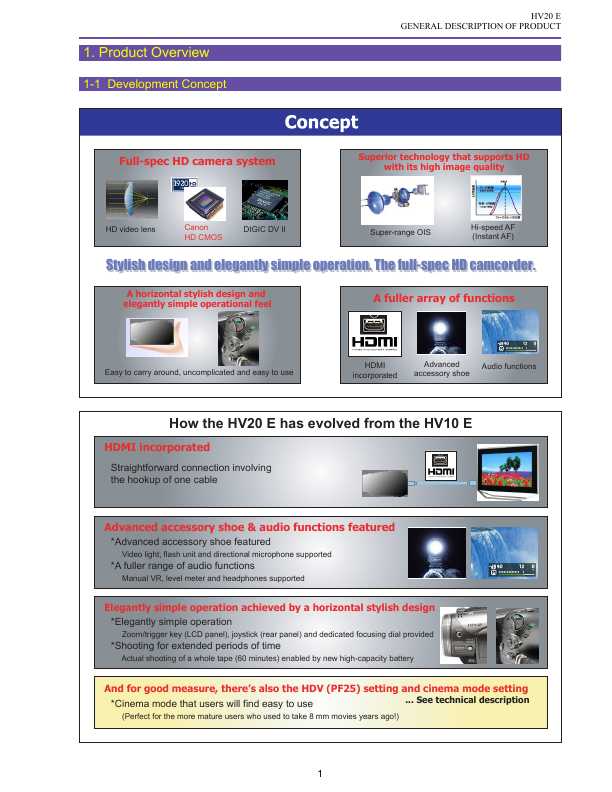
Among the Canon Exclusive features on the HV20 are Canon's own Full HD CMOS sensor and advanced DIGIC DV II image processor, ensuring meticulous.

Инструкции по эксплуатации видеокамер фирмы Canon множества моделей. Находите и Canon HV20. Инструкции Canon Legria Canon Legria FS19.


Canon HF-S10, HF-S100 (pdf, rus, 3.5MB) - скачать. Canon HG10 (pdf, rus, 5.3 MB) - скачать. Canon HG20, HG21 (pdf, rus, 4.6MB) - скачать. Canon HV20 (pdf.
FAQ: HDV-видеокамеры Canon HV10, HV20, HV30, HV40
Обзоры и тесты --------------------------------------------------------------------------------------------- * Весенний сюрприз от Canon: HV20 videozona.ru * Противостояние года: Sony HDR-HC7E против Canon HV20 videozona.ru * Тестирование видеотракта современных HD-видеокамер с помощью HDMI-платы захвата BlackMagic Intensity и программы Imatest SFR videozona.ru * Исследование зависимости разрешения видеокамер от освещенности videozona.ru * Canon-HV20-Camcorder-Review camcorderinfo.com * Canon HV20: лучшая бытовая камера 2007 года zoom.cnews.ru * Японский обзор * Canon-HV30-Camcorder-Review camcorderinfo.com Руководство (инструкция) на русском языке (ссылки взаимозаменяемые) --------------------------------------------------------------------------------------------- ifolder.ru rapidshare.com Дополнительное оборудование и аксессуары --------------------------------------------------------------------------------------------- Raynox Canon для HV20/HV30 AcmePower Rodemic Lite Panels Найди здесь Canon HV20/30 :) Примечание: Насадки рекомендуется выбирать таких размеров, чтобы не закрывался датчик быстрой автофокусировки в передней части видеокамеры. FAQ - Часто задаваемые вопросы или то, чего нет в инструкции --------------------------------------------------------------------------------------------- FAQ.1.1 В каком формате снимает HV20? Что такое HDV? Что такое Mpeg-2? Звук: HDV: MPEG1 Audio Layer II (частота дискретизации: 48 кГц) (скорость: 384 кбит/с) DV: цифровая PCM (48 кГц, 16 бит или 32 кГц, 12 бит на выбор) Видео: HDV 16:9, DV 16:9 и DV 4:3. В данной камере используется HDV 1080i (версия PAL: 1080/50i, 1080/25p и версия NTSC: 1080/60i, 1080/24p). С сенсора снимается видео с разрешением 1920х1080, на пленку в соответствии со стандартом записывается с разрешением 1440х1080 (анаморфное видео) и битрейтом ~25 Mbit/s, при воспроизведении восстанавливается до 1920х1080. По стандарту HDV видео записывается в интерлейсной (черезстрочной) последовательности 50i\\60i. Прогрессивное видео 25p\\24p "упаковывается" в том же черезстрочном потоке, но полу-кадры в нем принадлежат одному и тому же моменту времени, в отличие от интерлейсного. Ссылки по теме: HDV MPEG-2 4:2:0 Чересстрочная развёртка Прогрессивная развёртка FAQ.1.2 На что пишет HV20? Какой используется носитель для записи? Какие ограничения? Для записи видео используется стандартная кассета с магнитной лентой типа miniDV. Продаются кассеты miniDV с надписями HDV. Как правило, дороже обычных. Разницы в принципе никакой, но "выпадений" информации после частой записи может быть меньше. В режиме DV камера пишет на такие же кассеты. Максимальное время записи (кассета 60 мин): HDV: 60 мин; DV SP: 60 мин; DV LP: 90 мин Скорость движения ленты: HDV: 18,83 мм/с; SP: 18,83 мм/с; LP: 12,57 мм/с Режимы записи DV SP и DV LP по качеству не отличаются. Рекомендуется HDV и DV записывать на разные кассеты (программы захвата могут отказаться захватывать фрагменты разного формата или перестать определять видеокамеру!!). Кассеты советуют использовать одного производителя и одной серии. Кассету можно хранить в самой камере. Записывать фрагменты последовательно до конца кассеты, т.е. не несколько раз на одну область. Это препятствует появлению "выпадений" информации на этих местах и увеличивает срок жизни ленты. Фото сохраняется на карту памяти типа miniSD. Рекомендуется объем до 2 Гигабайт. Карта работает быстрее и надежнее, если отформатирована в самой камере. FAQ.1.3 Какое качество сборки HV20? В камере что-то стучит? Удобно ли? Первые экземпляры, просочившиеся через границу, имели неплотность прижатия крышки отсека кассетоприемника и аккумулятора. Сейчас, по крайней мере, в версиях PAL, которые я держал в руках, с этим все в порядке. В камере использован оптический стабилизатор, который имеет свободный ход. При выключении питания, стабилизатор "расслабляется". При съемке стучит, если специально сильно трясти камеру (не рекомендуется). Для людей с длинными пальцами HV20 не удобна. Настраивать в процессе съемки удобно только джойстиком. Рычажок зума тактильно ощущается слабо. Экран довольно яркий (регулируется по яркости и направлению). Большинство параметров можно увидеть на ЖК-экране. Видоискатель может быть недоступен, если используется аккумулятор больших размеров. Вес камеры около 500 грамм, поэтому рекомендуется съемка двумя руками или со штатива. FAQ.1.4 В чем отличия, преимущества или недостатки прогрессива HV20 в сравнении с интерлейсом? Что такое "строб"? Что такое "смаз"? В условиях недостатка света (например <300 Ватт для комнаты) прогрессив позволяет получить более яркую, с насыщенными цветами, четкую и менее шумную картинку. Прогрессив более чувствителен к быстрым движениям камеры. Кадры при этом приобретают прерывистость, подобно движениям танцоров в темноте при кратковременных вспышках (строб). Конечно аналогия не прямая, но снимать в прогрессиве нужно научиться плавно с рук или со штатива. Пост mil_alex FAQ.1.5 У HV20 есть режим ночной съемки? Можно снимать в инфра-красном диапазоне? Конечно как днем не получится. Есть настройки для съемки ночью, есть лампа подсветки и прогрессивный режим. В любом случае ночью камера не подведет, если ей дать немного света и овладеть навыками такой съемки. От рождения в камере стоит фильтр инфра-красного диапазона. Наш соотечественник поделился опытом его извлечения из Canon HV20 Извлечение IR-фильтра с картинками FAQ.1.6 Можно ли "прошить" камеру HV20? Одно время ходили неподтвержденные слухи, что версию NTSC в сервисах перешивают в PAL и обратно. В интернете назревает сообщество желающих изменить прошивку для расширения возможностей этой видеокамеры. Прошивка hv20.com FAQ.1.7 Слышен ли шум ленто-протяжного механизма HV20/HV30 на записи? Как избавиться от шума ЛПМ? Уровень шума от экземпляра к экземпляру может быть разным. Шум обусловлен неудачно выбранным расположением микрофонов (вверх, рядом с ЛПМ) и особенностями конструкции видеокамеры. Из тестов popoval: "...Шум механики (ЛПМ) камер записывался после полуночи, когда постороннее звуковое воздействие минимально. Затем максимальный уровень шума для каждой камеры определялся в программе SoundForge 8.0d Canon HV20: -34dB Canon HV10: -36dB Sony HDR-HC7E: -42dB..." Как видно, в тихой обстановке и даже на улице может быть слышен шум ЛПМ. Есть способы борьбы (сверху-вниз с повышением стоимости решения): 1. В ручном режиме джойстиком можно уменьшить уровень записи с микрофона между 12 и 0 (стр. 58 руководства). Звук станет тише, но ослабший шум при нормализации останется. Так же может пострадать тембральная окраска звуков и выпадение тихих. 2. Перенести родной микрофон на ЖК-экран камеры Родной микрофон на ЖК-экране 3. Использование внешнего микрофона (стр. 60 руководства). 4. Осуществлять запись на внешнее устройство хранения через IEEE-1394, HDMI. Можно конечно альтернативно через устройство захвата с компонентного или композитного выходов, но качество будет существенно ниже для HDV-видео. FAQ.1.8 Есть ли в камере HV20/HV30 разъем IEEE-1394 (он же FireWire, он же I-Link)? Как его можно использовать? Есть. IEEE-1394 используется для захвата (слива) видео форматов HDV\\DV на внешнее устройство и записи видео обратно на кассету. Интерфейс поддерживает передачу видео\\аудио и управляющих команд. Программой HDVSplit и HV20 поддерживаются два режима захвата HDV: * Захват записанного видео с кассеты на жесткий диск компьютера. Рекомендуется делать захват с помощью HDVSplit, Sony Vegas 7, 8 и другие, результатом работы которых является файл c расширением m2t и программа HDV Data Monitor показывает параметры, дату и время съемки. Это гарантирует, то программа захвата не применила к видео-потоку пережатие и сделала захват корректно. Не рекомендуется делать захват программой Nero Vision по этим причинам!! * Захват видео в прямом эфире ("на лету") при этом программа НЕ стартует запись на видеокассету. Кассета может быть вообще вынута из камеры. При нажатии кнопки записи на камере и наличии кассеты начинается новая сцена на компьютере (зависит от настройки HDVSplit) и на кассете, НО на компьютере программа пишет ВСЕ, на кассете - только по кнопке записи. В этом режиме доступно изменение любых настроек по кнопке FUNC, а также информация о выдержке и диафрагме по кнопке PHOTO (если установлена карта памяти для фото и включен режим фото во время видеозаписи). В HV20 через IEEE-1394 проходит пожатый в Mpeg-2 поток c разрешением 1440х1080 (анаморфированный 1920х1080). Ссылки по теме: IEEE-1394 Дисковый рекордер: Focus FS-4 Дисковый рекордер: CitiDISK HDV FAQ.1.9 Не захватывается HDV видео через IEEE-1394 на жесткий диск компьютера? Рекомендуется ОРИГИНАЛЬНАЯ операционная система не старше Windows XP Service Pack 2 или Windows Vista. В BIOS компьютера IEEE-1394 должен быть включен и в диспетчере устройств WINDOWS не должно быть неопределенных устройств. Подключение должно быть хотя бы при выключенной камере, иначе порт может перегореть или на камере или на компьютере. На кассете должен быть записан HDV-материал и камера переведена в режим HDV при записи в прямом эфире и при воспроизведении (ориентир - ЖК-экран видеокамеры). Действия такие: кнопка <FUNC.> , джойстиком выбираем <МЕНЮ>, выбираем <DV ВЫХОД>, выбираем <HDV/DV>. Если для <DV ВЫХОД> ранее был выбран <DV>, тогда в программах захвата HDV видео камера определяться не будет. Необходимо отключить от камеры IEEE-кабель и перевести выход в <HDV/DV>. FAQ.2.0 Есть ли в камере HV20/HV30 разъем HDMI? Как его можно использовать? Есть. Поддерживается передача видео в форматах стандартного разрешения и HD 1080i 50i/60i и звука. По мнению popoval на выход HDMI в режиме записи видеокамеры подается сигнал подвергшийся обработке: 1920х1080 (сенсор) => 1440х1080 (анаморфное преобразование БЕЗ сжатия в Mpeg-2) => 1920х1080 (4:2:2). После записи на кассету и захвата видео в режиме воспроизведения камеры на выходе будет сжатое в Mpeg-2 (4:2:0) видео. Ссылки по теме: HDMI HDMI рекордер: CineForm Direct-to-Disk Recorder blackmagic Intensity Захват несжатого HD-видео через HDMI Пример захвата несжатого видео 1920x1080 24P с Canon HV20. Необходимо скачать декодер по ссылке внизу! FAQ.2.1 Какие еще есть входы\\выходы у HV20/HV30? Как их можно использовать? У видеокамеры есть компонентный выход, который по качеству немного уступает HDMI. Далее с куда более выраженным падением качества существует композитный выход (3 "колокольчика": видео+звук(левый и правый каналы)). Композитный разъем работает и на вход, т.е. возможна оцифровка аналогового видео в стандартное разрешение с записью на кассету или сквозная. Оба выхода подходят для мониторинга съемки и ее параметров и когда другие виды подключений недоступны. Еще есть микрофонный вход, в который можно подключить сигнал, например, с линейного выхода любого устройства, например, с пульта звукорежиссера. Уровень сигнала подающего устройства я бы рекомендовал устанавливать по экрану камеры на отметке "12", чтобы не было искажений и перегрузок. FAQ.2.2 Какой компьютер нужен для работы с HDV? Сколько места занимает HDV-видео? Для комфортного воспроизведения HDV (Mpeg-2) требуется компьютер не слабее Celeron 2 Ггц, 512 Мбайт памяти, жесткий диск 7200 об/сек, Media Player Classic с включенным декодером Mpeg-2 или FFDSHOW. Для комфортного монтажа HDV желателен компьютер не слабее Core 2 Duo 3 Ггц, 2 Гбайт памяти, жесткий диск 7200 об/сек или Raid 0. Требования у Adobe Premiere выше, чем у соответсвующей по времени версии Sony Vegas. В любом случае работа с фрэймами высокого разрешения будет намного медленнее, чем стандартного. Это нужно учитывать при переходе на монтаж HD. Стоит узнать, есть ли в монтажке возможность интерактивной работы с фрэймами низкого разрешения с последующим применением проекта на исходниках высокого разрешения. Места на жестком диске требуется примерно 12-13 Гб на час записи. FAQ.2.3 Можно ли посмотреть какие параметры выставила камера? Информацию о выдержке и диафрагме можно посмотреть по кнопке PHOTO (если установлена карта памяти для фото и включен режим фото во время видеозаписи). Во время записи на кассету это недоступно. FAQ.2.4 В ЖК-видоискатель не входит все, что хочу снять? Во-первых, на ЖК-экране камеры отображается около 80% от реально снимаемого. Исследование показало, что количество невидимых точек изображения приблизительно: по 102 слева и справа, по 63 сверху и снизу. Поэтому слегка "подрезать" портрет допускается. Во-вторых, можно использовать широкоугольную насадку ("ширик"). Ссылки по теме: Wide-Converter WD-H43 FAQ.2.5 Есть ли у HV шумодав? Как его регулировать? 3. Чтобы не иметь проблем с "неумными" монтажками и телевизорами лучше записывать все в 24p или 30p. Кому интересно почему - читаем соответствующие темы по монтажным программам. FAQ.3.2 Как прошить камеру? ВАЖНО. Во время выполнения прошивки выполняйте следующие предосторожности: - при выполнении апргрейта на камеру должен быть установлен полностью заряженный аккумулятор и подсоединен внешний блок питания; - перед выполнением прошивки, включите видеокамеру в режиме просмотра ФОТО и выполните инициализацию miniSD-карточки. Убедитесь, что в результате инициализации карточки, с нее полностью удалены все данные; - перед соединением USB-кабеля к видеокамере, переведите на камере переключатель КАССЕТА/КАРТОЧКА в положение КАРТОЧКА; - во время выполнеия прошивки ни при каких обстоятельствах не выключайте видеокамеру; - видеокамера может выйти из строя при ее отключении во время выполнения прошивки; - во время выполнения прошивки не открывайте слот с miniSD-карточкой и не выполняйте прочих операций с органами управления видеокамеры; - по завершении прошивки, она (прошивка) не может быть изменена и не может быть заменена прежней версией прошивки. Процедура выполнения прошивки: 1. На компе разархивируйте файл, закаченный с вебсайта Canon. В результате получите каталог HV30-Update. 2. Подготовка miniSD-карточки с прошивкой: - запустите программу UploadFirmware и следуйте ее инструкциям: --- вставьте miniSD-карточку в видеокамеру (Insert a miniSD memore card (at least 16 MB) into the camcorder); --- подключите видеокамеру к компу через USB-кабель (Use the USB cable to connect the camcorder to the computer); [на видеокамере переключатель КАССЕТА/КАРТОЧКА должен быть в положение КАРТОЧКА] --- по завершении работы программы будет подготовлена miniSD-карточка с прошивкой. Выйдите из программы UploadFirmware. Выключите видеокамеру. Отсоедините USB-кабель от видеокамеры и компа. НЕ ВЫНИМАЙТЕ miniSD-карточку ИЗ ВИДЕОКАМЕРЫ и НЕ ОТСОЕДИНЯЙТЕ ВНЕШНИЙ БЛОК ПИТАНИЯ. 3. Прошивка: - включите видеокамеру в режиме PLAY [на видеокамере переключатель КАССЕТА/КАРТОЧКА должен быть в положение КАРТОЧКА] - нажмите Func => выберите Меню => SYSTEM SETUP => FIRMWARE => нажмите кнопку SET --- появится запрос на подтверждение выполнения прошивки: UPDATE FIRMWARE VERSION ? 1.0.0.0 * 1.0.1.0 --- выберите джойстиком ответ OK и нажмите кнопку SET - начнется процедура прошивки. Примерно через 2 минуты ЖК-экранчик потухнет и видеокамера автоматически перезапустится. 4. Проверка новой прошивки: - включите видеокамеру в режиме PLAY [на видеокамере переключатель КАССЕТА/КАРТОЧКА должен быть в положение КАРТОЧКА] - нажмите Func => выберите Меню => SYSTEM SETUP => FIRMWARE => нажмите кнопку SET --- появится надпись: UPDATET ALREADY VERSION 1.0.1.0 (Версия 1.0.1.0 уже установлена) - miniSD-карточку можно теперь инициализировать для прочих целей использования. Ссылки по теме: http://web.canon.jp/imaging/dcp/firm-e/hv30/index.html http://www.canon.co.uk/Images/hv30-firmware-update-procedure_tcm14-538489.pdf Дополнительно: Здесь перечислены элементы, перечисленные на схеме под соответствующими номерами: 1. Компьютер* : USB и CD-ROM** должны быть на компе 2. HD видеокамера : HV30 3. Полностью заряженный аккумулятор : BP-2L13, поставляемый в комплекте с камерой 4. Внешний блок питания : Блок питания CA-570/570S, поставляемый в комплекте с камерой 5. USB кабель : USB кабель, идущий в комплекте с камерой 6. MiniSD-карточка : < ="style1">Коммерчески доступная miniSD-карточка с емкостью не менее 16 MB 7. Компакт-диск "DIGITAL VIDEO Solution Disk"** : CD-ROM, идущий в комплекте с камерой (похоже нужен только для операционки Win2000 для загрузки какого-то драйвера) 8. Процедура выполнения прошивки (Firmware update procedure) : Загружается, после того как пользователь введет серийный номер для определения необходимости выполнения апгрейта 9. Данные для выполнения прошивки (Firmware update data) : Загружаются после ввода серийного номера FAQ.3.3 Как записать видео обратно в камеру? Как записать видео на пленку? Обычно, это можно сделать в одной из программ для монтажа видео. Например, процесс вывода HDV-клипа с Timeline Vegas 7e на камеру HV20: Для начала смотрим инструкцию стр.70 раздел "Перезапись цифрового видео". - подсоединяем камеру по соединению IEEE1394, - включаем камеру в режиме "Воспроизведение" (если камера подключена к компу правильно, то на ЖК-экранчике будет индикация: "разъем" HDV-DV), - проверяем пункт меню "СТАНД.ВОСПР.", должен быть установлен в значение "A" (автоматическое распознание типа входного сигнала DV или HDV), - захожу в монтажку Vegas 7e, выбираю ранее сохраненный HDV-проект для помещения требуемого клипа на Timeline, - выбираем пункт меню "Tools" -> "Print Video to HDV Tape", - появляется окошечко с данными о камере "Canon HV20" и формате записи "HDV 1080-50i". Жмем кнопку "Далее". - появляется окошечко "Select Format/File" с предложением "Отрендерить Timeline в формат HDV 1080-50i в некую директорию", либо выбрать уже ранее приготовленный файл. - если проект уже был ранее отрендерин в HDV-файл, то ставим флажок "Use an existing file" и кнопкой "Browse" выбираем требуемый готовый HDV-клип (с расширением .m2t). - жмем кнопку "Далее", появляется окно "Device Control" для выбора режима контроля за процессом записи: --- Manual - ручное управление камерой (вы должны переключить камеру в режим "Записи" и вручную контролировать весь процесс записи), --- Crash Recording (монтажка автоматически управляет камерой). - выбираю режим автомата "Crash Recording" и жму на "Готово". Всё - камера автоматически включается в режим записи. На ЖК-экранчике индикация "разъем" HDV-DV меняется на "разъем" HDV-ВХ. (Т.е. камера правильно распознала, что на вход подан HDV-сигнал). На ЖК-экранчике идет показ записываемого клипа. По концу клипа, камера автоматически выключает запись. Отключаем камеру от компа и идем любоваться произведенной записью на большой телек. FAQ.3.4 Как камера работает со звуком при записи? * В режиме съемки АВТО камера использует АРУЗ (автоматическая регулировка уровня записи), который при уровне выше -6dB громкие звуки приводит к этому уровню, "тихие" же остаются на своем уровне, что выглядит как усиление тихих звуков по отношению к громким. * В режиме съемки РУЧНОЙ можно комбинировать следующие варианты: 1. АРУЗ (по умолчанию всегда включен) Максимальная громкость приводится к уровню -6dB 2. АРУЗ+АТТ (аттенюатор - устанавливается через меню однократно) Максимальная громкость приводится к уровню -6dB и уменьшается в несколько раз. Аттенюатор понижает общий уровень громкости довольно сильно, что может помочь избавиться от перегруза и скрыть негромкие шумы. 3. РРУЗ (ручная регулировка уровня записи - устанавливается с помощью джойстика) Ручной уровень отключает АРУЗ. Максимальный уровень записи регулируется вручную, поэтому нужно быть очень осторожным, чтобы не было перегруза и последующего искажения записи звука. 4. РРУЗ+АТТ Все как в пункте 3, только общий уровень громкости еще ниже. Выводы сделаны на основании следующего эксперимента и наблюдений за реакцией датчика уровня на ЖК-экране камеры: Методика: 1. Звуковой сигнал частоты 1000 гц содержит два последовательных фрагмента пара сек. уровнем -12dB и пара сек. уровнем -40dB. 2. Подается на вход mic камеры с линейного выхода ресивера. 3. Звуковой сигнал проигрывается непрерывно. Уровень регулируется на ресивере. 4. Запись производится в режиме DV, так как там звук непожатый. Результирующие файлы для тестов 1 и 2: http://rapidshare.com/files/188345188/Canon_HV20_MIC_WAV.rar.html или http://ifolder.ru/10224982 звуковые файлы нужно открывать в звуковом редакторе и смотреть уровни и форму сигнала. Тестирование: 1. Ручной режим камеры, ATT отключен, ручной уровень отключен. 1.1 -12dB камеры - уровни звука соответствуют подаваемому сигналу 1.2 -6dB камеры - нет щелчка перегруза и уровни звука соответствуют подаваемому сигналу 1.3 на бОльших уровнях звук сопровождается кратковременным щелчком, громкий звук приводится к уровню -6dB, после громкого тихий звук приглушается и через промежуток времени восстанавливается к своему прежнему уровню. Промежуток "глухости" камеры, тем длинее, чем выше уровень громкого звука. ДД громкости выше чем в №2 2. Ручной режим камеры, ATT включен, ручной уровень отключен. 2.1 -40dB камеры - пропорции уровней входящего сигнала сохраняются 2.2 -12dB камеры - пропорции уровней входящего сигнала сохраняются 2.3 на бОльших уровнях звука поведение тракта микрофона соответствует 1.3 ДД громкости гораздо меньше, чем в №1 FAQ.3.5 Как регулировать раздельно выдержку и диафрагму? Установить выдержку при фиксированной диафрагме: В режиме «приоритет диафрагмы», сначала задать требуемое значение оной, а потом, джойстиком выбрать параметр «экспозиция», который, на самом деле, будет регулировать не что иное, как скорость затвора (она же выдержка). Проверить установленные данные можно по полунажатии кнопки «фото». И сбиваться параметры не будут до тех пор, пока будет отображаться бегунок «экспозиция». Установить диафрагму при фиксированной выдержке: Использовать «приоритет выдержки». Диафрагму регулировать с помощью джойстика, используя параметр «экспозиция». Настройка

Canon HV20. Новая HDV2 камера, ориентированная на домашних пользователей. 1/2.7" CMOS матрица (2.96 gross MP, 2.07 effective MP), native.